



Smart HDR Manager: a app grátis que liga o HDR do Windows sozinha quando abres um jogo — e o desliga quando sais
Quem tem um monitor HDR no PC conhece o problema: com o HDR ligado no Windows, o ambiente de trabalho e muitos programas ficam com cores lavadas; com ele desligado, os jogos e os vídeos em HDR perdem o brilho. A solução costuma ser ir às Definições (ou carregar em Win+Alt+B) sempre que se abre e fecha um jogo.
O Smart HDR Manager faz isso sozinho. É uma app grátis e de código aberto (licença MIT), publicada no GitHub pelo programador VantaCode420, que liga o HDR do Windows quando abres um jogo ou um vídeo em HDR e volta ao modo normal (SDR) quando acabas. A primeira versão pública saiu a 15 de outubro e a atual é a 2.5.1, ainda em beta.
Como funciona nos jogos
A app fica na zona das notificações, junto ao relógio, e deteta sozinha os jogos instalados na Steam, Epic, GOG, Xbox, Ubisoft Connect, EA app e Rockstar. No separador Games aparece a lista, com um interruptor para cada jogo: ligas o HDR nos que o suportam e deixas desligado nos outros.
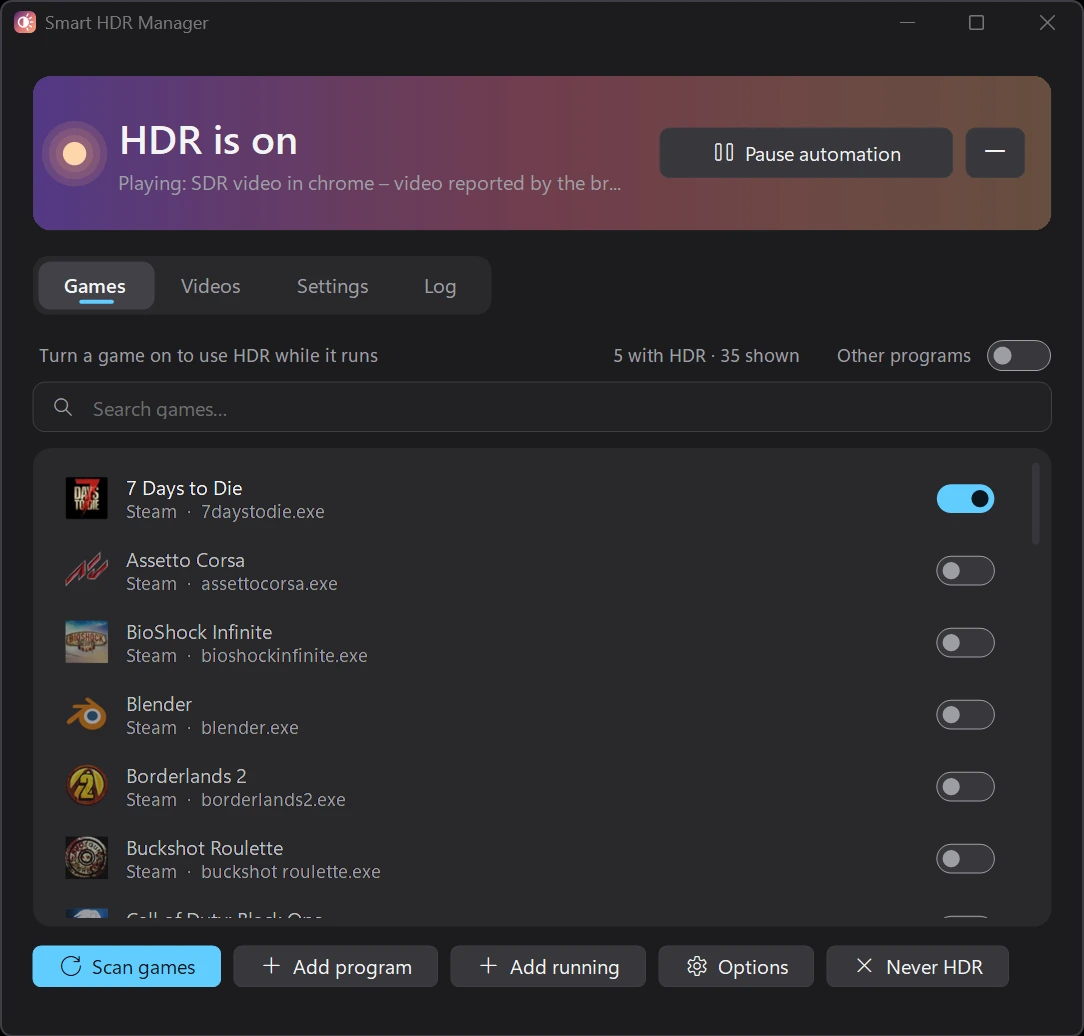
Há também opções mais finas:
- atraso antes de ligar o HDR, para jogos que bloqueiam ou piscam se o modo mudar no arranque (o autor sugere 3 a 5 segundos);
- quanto tempo o HDR fica ligado depois de fechares o jogo, para não estar sempre a mudar;
- "Launch with HDR", que liga o HDR antes de o jogo abrir, para os jogos que só mostram a opção de HDR se o Windows já estiver em HDR;
- "Never HDR", para marcar jogos em que nunca queres HDR;
- se um jogo ligar o HDR por si próprio, a app não interfere.
Cada mudança demora 1 a 2 segundos, com um ecrã preto breve, como quando se muda à mão.
E nos vídeos
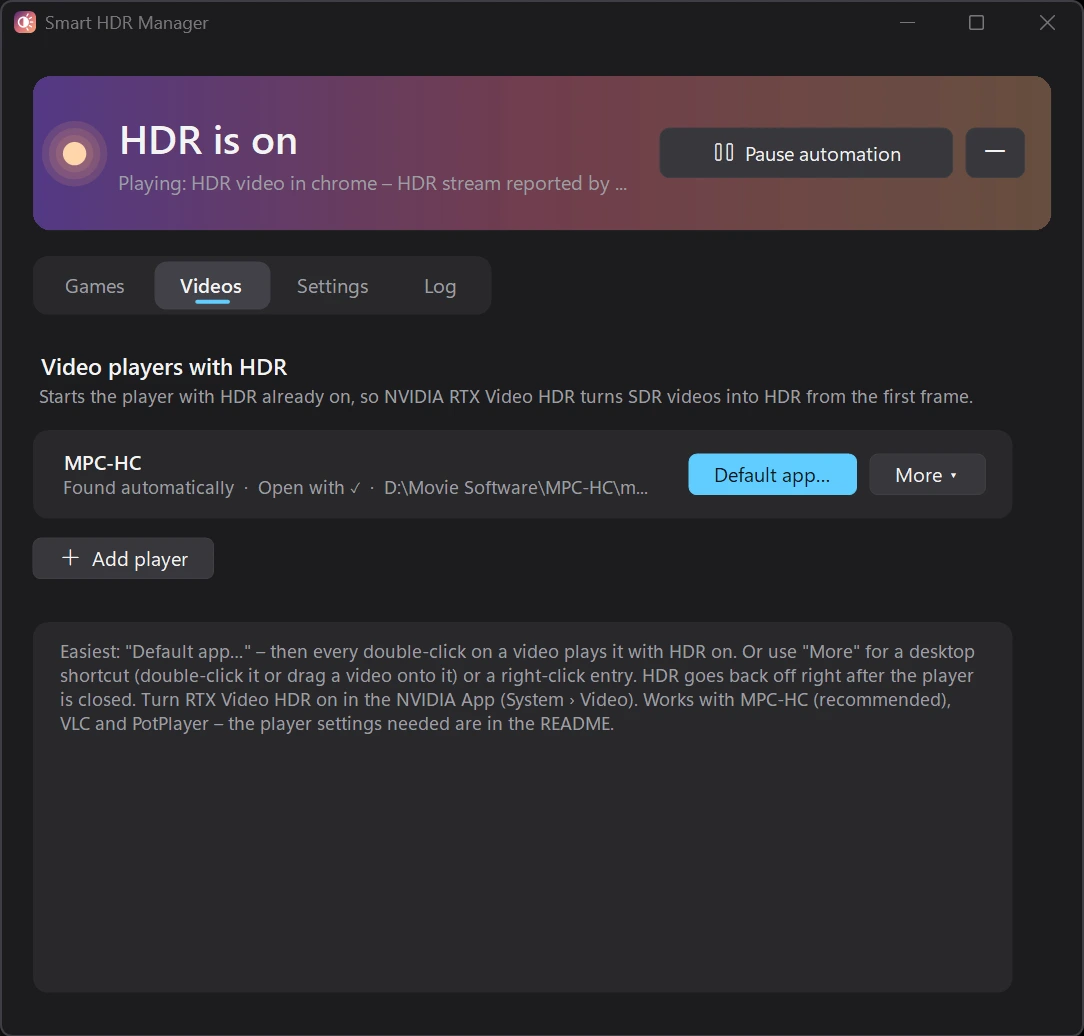
Para o YouTube, a app usa um pequeno script para o Tampermonkey (uma extensão do navegador) que avisa quando o vídeo é mesmo HDR. Funciona no Chrome, Edge, Brave, Opera e Vivaldi. Nos leitores de vídeo do PC (VLC, mpv, MPC-HC, MPC-BE e PotPlayer), deteta os vídeos HDR pelo título da janela.
Quem tem uma placa NVIDIA RTX pode ir mais longe: com o RTX Video HDR ligado na NVIDIA App, a app liga o HDR também para vídeos normais, que a placa converte em HDR. Netflix, Disney+ e Apple TV não são suportados.
O que precisas e o que ter em conta
- Windows 10 ou 11 de 64 bits e um monitor com HDR que apareça nas Definições do Windows.
- Há uma versão pequena, que precisa do .NET 10 Desktop Runtime, e uma maior que já traz tudo.
- Não pede direitos de administrador, não usa a internet e não envia dados. Também não mexe na memória dos jogos (só lê o nome dos processos e o título das janelas), por isso não deve dar problemas com sistemas anti-cheat.
- Como não tem assinatura digital, o Windows mostra o aviso do SmartScreen na primeira vez ("Mais informações" › "Executar mesmo assim"). As notas de cada versão trazem os códigos de verificação e uma análise no VirusTotal.
- O autor só a testou no Windows 11 25H2, com uma RTX 5070 Ti e um monitor ASUS PG32UCDMR. Placas AMD e Intel, portáteis, vários monitores HDR e versões mais antigas do Windows ainda não foram testados.
Para instalar: descarrega o ficheiro .zip na página de versões do projeto no GitHub, descompacta-o numa pasta fixa (por exemplo, C:\Tools\Smart HDR Manager) e abre o SmartHdrManager.exe. Se quiseres, ativa "Start with Windows" nas definições.
Se usas RTX Video HDR, convém ter o driver recente: o mais novo é o Driver NVIDIA GeForce 617.42, e tens todos na nossa secção Drivers. Mais ferramentas grátis deste género: o SCSKiller, que prepara os shaders antes de jogares, e o Spotifast, que ouve o Spotify a gastar menos RAM.
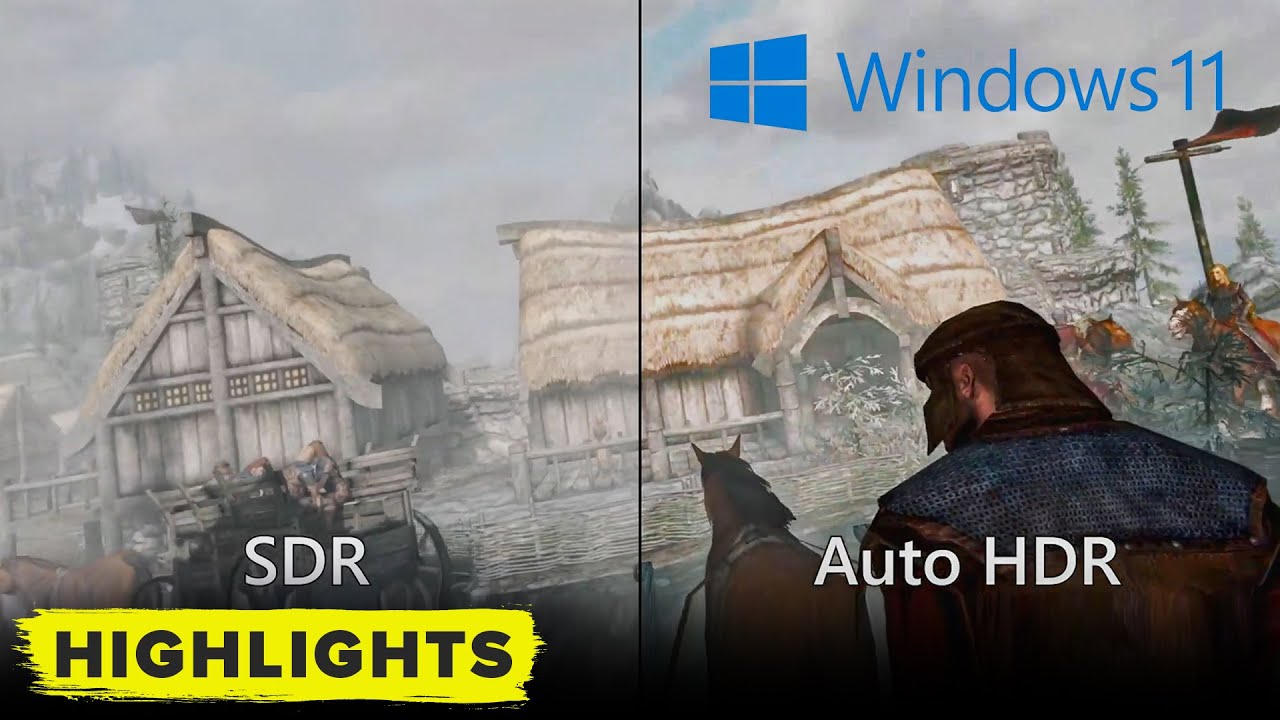
Um vídeo do canal CNET Highlights sobre as funções de HDR do Windows 11 para jogos:
 O YouTube pode guardar cookies quando carregares.
E tu, jogas com HDR no PC? Vota e diz-nos nos comentários se o HDR do Windows te dá dores de cabeça.
Jogas com HDR no PC?
- Sim, sempre que dá0%
- Às vezes, dá trabalho0%
- Não, o monitor não tem0%
- Não, prefiro sem HDR0%
A pensar num monitor com HDR a sério para jogar? Passa na CHIP7 Portimão: ajudamos a escolher um monitor que combine com a tua placa gráfica e com os jogos que jogas.



0 comentários
Ainda ninguém comentou. Começa tu.