



Guia Counter-Strike 2: as melhores definições para ter mais FPS e menos input lag
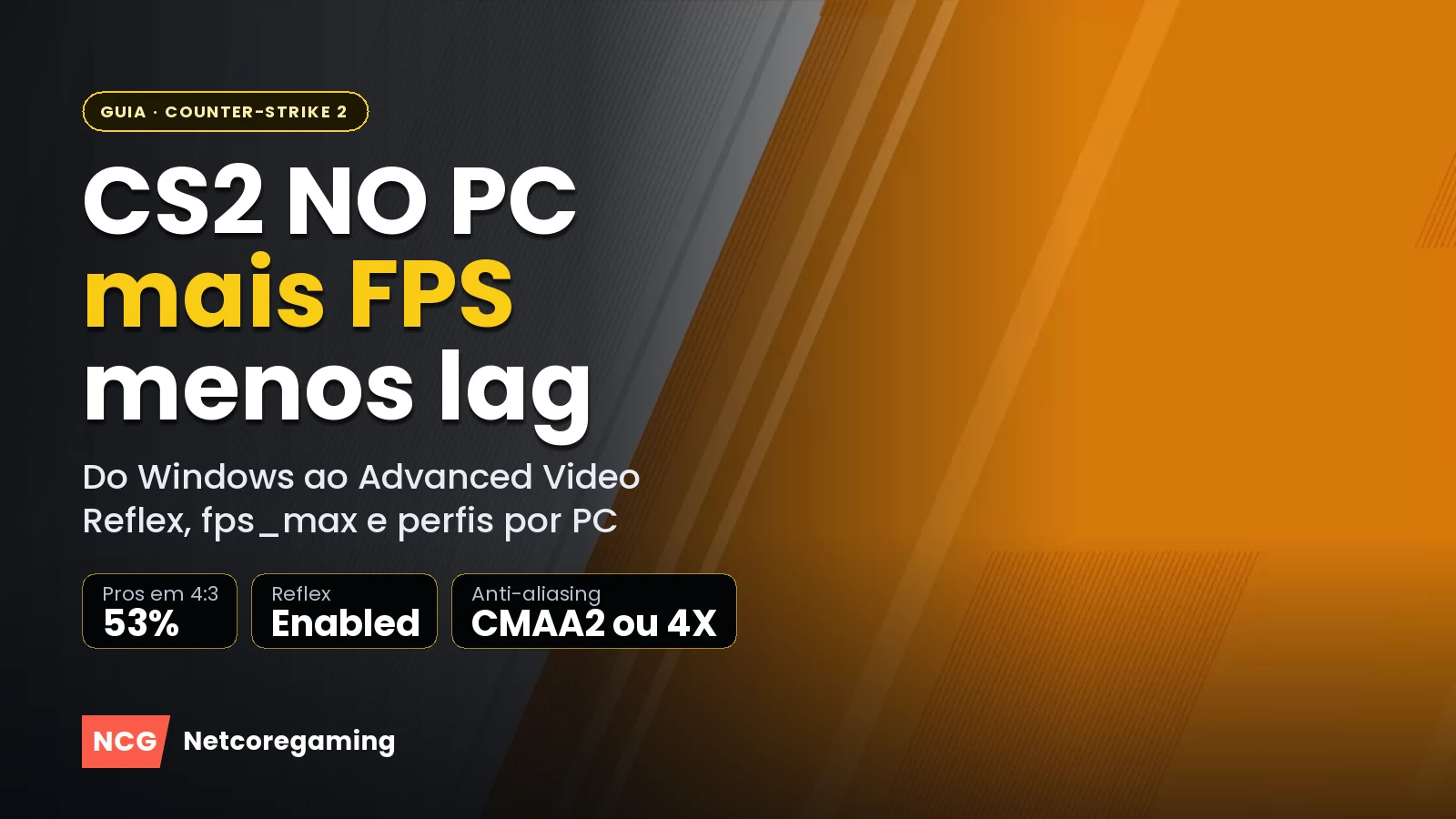
O Counter-Strike 2 é gratuito na Steam e corre em quase qualquer PC, mas num jogo onde um clique decide a ronda, não chega "correr". Interessa ter muitos FPS estáveis, o menor atraso possível entre o rato e o ecrã, e conseguir ver bem os adversários em todos os cantos do mapa.
Este guia é para quem joga competitivo ou Premier e quer tirar o máximo do PC que tem, seja um portátil modesto ou uma máquina de 360 Hz. Juntámos o que dizem as notas de atualização da Valve, a NVIDIA, a AMD e vários guias de referência, e confirmámos cada definição em mais do que um sítio. Está tudo atualizado para as atualizações de 22 e 23 de setembro de 2026, que mexeram na nitidez da imagem e nas miras.
O resumo em 30 segundos
- Display Mode em Fullscreen e Refresh Rate no máximo do monitor.
- Boost Player Contrast em Enabled e Wait for Vertical Sync em Disabled.
- Global Shadow Quality em High e Dynamic Shadows em All: as sombras denunciam jogadores.
- Shader Detail, Particle Detail em Low e Ambient Occlusion em Disabled: ganhas FPS sem perder informação.
- FidelityFX Super Resolution em Disabled, a não ser que o PC seja mesmo fraco.
- NVIDIA Reflex Low Latency em Enabled (nas Radeon, o Anti-Lag 2 liga-se sozinho).
- Opções de arranque: poucas. -novid e -threads já não fazem falta.
Os requisitos oficiais
A Valve só publica requisitos mínimos para o Counter-Strike 2.
| Mínimos | |
|---|---|
| Sistema | Windows 10 |
| Processador | 4 threads, Intel Core i5 750 ou superior |
| Memória RAM | 8 GB |
| Placa gráfica | 1 GB de memória, DirectX 11 com Shader Model 5.0 |
| Disco | 85 GB |
Estes mínimos servem para abrir o jogo, não para jogar competitivo com conforto. Para manter os FPS acima da taxa de atualização de um monitor de 144 Hz em 1080p, conta pelo menos com um processador de 6 núcleos recente e uma placa da classe da RTX 3060 ou RX 6600.
Passo 1: prepara o Windows e o driver
O Counter-Strike 2 depende muito do processador e da memória. Por isso, há ganhos que se fazem antes de abrir o jogo.
Windows
- Modo de jogo: deixa ligado (Definições > Jogos > Modo de jogo). Não aumenta muito a média de FPS, mas ajuda a evitar quebras quando há programas a correr em segundo plano.
- Perfil de energia: num desktop, escolhe Alto desempenho (ou o plano equilibrado do processador, nos Ryzen). Num portátil, joga sempre ligado à corrente.
- Memória RAM: confirma na BIOS que o XMP (Intel) ou o EXPO (AMD) está ligado. Sem isso, a memória corre abaixo da velocidade anunciada e os mínimos de FPS (1% low) caem bastante.
- Programas em segundo plano: fecha o que não precisas, sobretudo navegadores com muitos separadores e sobreposições de gravação que não usas.
Driver da placa gráfica
- Instala sempre o driver mais recente da NVIDIA, AMD ou Intel. Tens os últimos na nossa secção de Drivers: NVIDIA GeForce 617.14, AMD Adrenalin 26.9.2 e Intel Arc 101.9034.
- NVIDIA (Painel de Controlo): Power management mode em Prefer maximum performance. No Low Latency Mode não precisas de mexer: o Reflex do jogo substitui-o.
- AMD (Adrenalin): o Anti-Lag 2 está integrado no Counter-Strike 2 e liga-se sozinho nas placas compatíveis (RX 5000 ou mais recentes). Segundo a AMD, a latência pode descer até cerca de 11 ms.
VRR, G-SYNC e FreeSync
Se tens um monitor com G-SYNC ou FreeSync, tens duas formas de jogar:
- Máximo de FPS (a escolha da maioria dos profissionais): V-Sync desligado em todo o lado e FPS bem acima da taxa de atualização do monitor. Pode aparecer algum tearing (a imagem "rasgada" na horizontal), mas o atraso é o mais baixo.
- Imagem mais limpa: G-SYNC ou FreeSync ligado, V-Sync ligado no driver (não no jogo) e NVIDIA Reflex ligado. O Reflex limita sozinho os FPS ligeiramente abaixo da taxa de atualização, o que tira o tearing com um atraso só um pouco maior.
Passo 2: Video
No menu Settings > Video, separador Video:
| Definição | Recomendado | Porquê |
|---|---|---|
| Display Mode | Fullscreen | Menor atraso e FPS mais estáveis do que em janela |
| Aspect Ratio | 16:9 ou 4:3 | Ver abaixo |
| Resolution | Nativa (16:9) ou 1280x960 (4:3) | A resolução é o que mais mexe nos FPS |
| Refresh Rate | O máximo do monitor | Num monitor de 240 Hz, confirma que não ficou em 60 Hz |
| Laptop Power Savings | Disabled | Evita que o portátil baixe os FPS para poupar bateria |
| Brightness | Entre 100% e 130% | Ajuda a ver nas zonas escuras, sem lavar a imagem |
16:9 ou 4:3 esticado?
Segundo as estatísticas de configurações de profissionais mais usadas na comunidade, cerca de 53% dos profissionais jogam em 1280x960 esticado (4:3 a ocupar o ecrã todo). Os modelos dos jogadores parecem mais largos, e a resolução tem cerca de 41% menos píxeis do que 1920x1080, o que dá muitos FPS a mais em PCs mais fracos.
A desvantagem é o campo de visão: em 16:9 vês mais dos lados. Não há resposta certa. Se estás a começar, joga na resolução nativa do monitor; se o PC tem dificuldade em passar a taxa de atualização, experimenta o 4:3.
Desde a atualização de 23 de setembro de 2026, a espessura e o comprimento da mira passaram a ser medidos em píxeis e a mira ajusta-se sozinha quando mudas de resolução. Se usavas 4:3 esticado, revê a mira no novo separador Crosshair/Scopes.
Passo 3: Advanced Video, opção a opção
Ainda no menu Video, no separador Advanced Video. Esta é a configuração equilibrada: dá prioridade à visibilidade onde ela conta e corta o resto.
| Definição | Recomendado | Porquê |
|---|---|---|
| Boost Player Contrast | Enabled | Os jogadores destacam-se das paredes e do chão. Custa poucos FPS |
| Wait for Vertical Sync | Disabled | Ligado, acrescenta atraso (ver o passo 1 para quem usa G-SYNC) |
| Multisampling Anti-Aliasing Mode | CMAA2 (PC fraco) ou 4X MSAA | Bordas lisas ajudam a ver cabeças ao longe. Entre nenhum e 4X MSAA, a diferença pode chegar a 15–25% dos FPS |
| Global Shadow Quality | High | As sombras dos jogadores aparecem mais longe e com mais detalhe |
| Dynamic Shadows | All | Mostra as sombras de todas as luzes, não só do sol. Em mapas como o Nuke e o Inferno, a sombra entrega o adversário antes de ele aparecer |
| Model / Texture Detail | Medium | Pouca diferença nos FPS desde que a placa tenha memória suficiente |
| Texture Filtering Mode | Anisotropic 4X (ou Bilinear em PCs fracos) | Custo quase nulo numa placa dedicada |
| Shader Detail | Low | Só mexe em efeitos de luz e reflexos. Ganhas 5 a 8% de FPS |
| Particle Detail | Low | Menos efeitos nas explosões e nos impactos, imagem mais limpa |
| Ambient Occlusion | Disabled | Sombras de contacto sem utilidade no jogo. Poupas 5 a 10% de FPS |
| High Dynamic Range | Quality | Quase não pesa e evita faixas e artefactos de cor do modo Performance |
| FidelityFX Super Resolution | Disabled | Dá FPS, mas a imagem fica mais desfocada ao longe |
| NVIDIA Reflex Low Latency | Enabled | Reduz o atraso. Ver o passo 4 |
Particle Detail e os fumos
O Particle Detail não muda a forma como os fumos funcionam: no Counter-Strike 2 os fumos são volumétricos e iguais para todos, por isso baixar esta opção não te deixa ver através deles. O que muda é a quantidade de partículas nas explosões, faíscas e impactos de bala. Em Low, a imagem fica mais limpa nos momentos de confusão e os FPS aguentam-se melhor quando caem várias granadas ao mesmo tempo.
Shadows: a única coisa que não deves baixar
Pode parecer estranho num guia de FPS, mas Global Shadow Quality e Dynamic Shadows são das poucas opções que dão vantagem. Uma sombra a mexer-se num canto é informação. Só em PCs muito fracos vale a pena baixar para Medium, mantendo Dynamic Shadows em All.
Passo 4: NVIDIA Reflex
O NVIDIA Reflex Low Latency reduz o tempo entre o clique e o que vês no ecrã, porque impede que o processador "se adiante" à placa gráfica. Segundo a NVIDIA, baixa a latência do sistema até 35% no Counter-Strike 2. Funciona nas GeForce GTX 900 e mais recentes.
- Enabled: a escolha certa para a maioria.
- Enabled + Boost: mantém a placa sempre nas frequências máximas. Corta mais um pouco de atraso, mas gasta mais energia e pode baixar ligeiramente os FPS. Experimenta só se tens um PC forte.
- Disabled: apenas se notares quebras de FPS com o Reflex ligado. Há jogadores que relatam este problema em PCs muito limitados pelo processador.
Nas placas AMD, o lugar do Reflex é ocupado pelo Anti-Lag 2, que o jogo liga automaticamente.
Passo 5: fps_max e opções de arranque
fps_max
Por defeito, o jogo limita-se a 400 FPS (comando fps_max 400). Abre a consola (primeiro ativa a Developer Console no separador Game; depois usa a tecla à esquerda do 1) e escolhe:
- fps_max 0: sem limite. É o ponto de partida para veres até onde o PC chega.
- Um limite fixo, se os FPS andam aos saltos: escolhe um valor que o PC aguente sempre, mesmo nos fumos e nas rondas com muita gente. Por exemplo, com 300 a 450 FPS a variar, fps_max 300 dá uma sensação mais constante do que 450 com quebras.
- fps_max_ui: limita os FPS só no menu principal. Útil para o PC não aquecer à toa entre partidas.
Para veres os FPS durante o jogo, usa cl_showfps 1 na consola ou liga a telemetria em Settings > Game > Telemetry, que mostra também o frame time e a ligação.
Launch options
Na Steam: botão direito no Counter-Strike 2 > Properties > General > Launch Options. A regra é simples: quanto menos, melhor. Muitos comandos do CS:GO já não fazem nada ou até prejudicam.
| Opção | Vale a pena? |
|---|---|
| -console | Sim, se usas a consola com frequência: abre-a logo no arranque |
| +fps_max 0 (ou outro valor) | Sim, se queres que o limite fique sempre definido |
| -fullscreen | Opcional, força o ecrã inteiro |
| -novid | Não faz falta: o Counter-Strike 2 não tem vídeo de abertura |
| -high | Opcional. Há guias que o recomendam e outros que apontam soluços em processadores recentes. Se notares quebras, tira |
| -threads | Não. Pode baixar os FPS e causar instabilidade |
| -tickrate, +cl_cmdrate, +cl_updaterate | Não. O sistema sub-tick do CS2 não depende destes comandos |
O que dá FPS e o que dá vantagem
Nem tudo o que tira FPS é inútil, e nem tudo o que dá FPS é boa ideia. Para decidir, usa esta separação:
Dá mais FPS, sem perderes nada de importante:
- Shader Detail, Particle Detail em Low
- Ambient Occlusion em Disabled
- Resolution mais baixa (como 1280x960)
- Model / Texture Detail em Medium ou Low
Dá vantagem competitiva, vale o custo:
- Boost Player Contrast em Enabled
- Global Shadow Quality em High e Dynamic Shadows em All
- Anti-aliasing (CMAA2 ou 4X MSAA), para ver melhor contornos ao longe
- High Dynamic Range em Quality
Dá FPS, mas com prejuízo:
- FidelityFX Super Resolution: imagem mais desfocada. Só em último recurso, e no modo Ultra Quality.
Perfis por tipo de PC
PC fraco (GTX 1650, RX 6400, gráficos integrados Ryzen)
- Resolution: 1280x960 (4:3)
- Multisampling Anti-Aliasing Mode: CMAA2
- Global Shadow Quality: Medium, com Dynamic Shadows em All
- Model / Texture Detail: Low
- Texture Filtering Mode: Bilinear
- High Dynamic Range: Performance
- FidelityFX Super Resolution: Ultra Quality, só se não chegares aos 60 FPS
- O resto em Low e Disabled
PC médio (RTX 3060, RTX 4060, RX 7600)
- Resolution: nativa (1920x1080) ou 4:3, conforme preferires
- Multisampling Anti-Aliasing Mode: 4X MSAA
- Global Shadow Quality: High, Dynamic Shadows em All
- Model / Texture Detail: Medium
- Texture Filtering Mode: Anisotropic 4X
- Shader Detail, Particle Detail em Low, Ambient Occlusion em Disabled
- NVIDIA Reflex Low Latency: Enabled
PC forte (RTX 4070 ou superior, RX 9070, monitor de 240 a 360 Hz)
- Tudo como no PC médio, com 4X ou 8X MSAA
- NVIDIA Reflex Low Latency: Enabled + Boost, se os FPS se mantiverem acima da taxa de atualização
- Segundo a NVIDIA, uma RTX 4070 Ti passa os 360 FPS em 1080p, por isso aqui o limite costuma ser o processador. Um processador com muita cache, como os Ryzen X3D, faz mais diferença do que subir de placa. Vê a nossa review do Ryzen 5 7500X3D, o X3D mais em conta.
- Para ir ainda mais longe: já há monitores de 1.000 Hz a caminho, como o AOC AGON PRO AGP257FT, e periféricos de esports como o rato Pulsar X2F CrazyLight, com 29 gramas, e o teclado Razer Huntsman V3 Pro Mini 8KHz.
Lista rápida
- Windows: modo de jogo ligado, Alto desempenho, XMP/EXPO ligado na BIOS
- Driver atualizado; NVIDIA em Prefer maximum performance
- Fullscreen, Refresh Rate no máximo do monitor
- Boost Player Contrast: Enabled
- Wait for Vertical Sync: Disabled
- Multisampling Anti-Aliasing Mode: CMAA2 ou 4X MSAA
- Global Shadow Quality: High; Dynamic Shadows: All
- Model / Texture Detail: Medium; Texture Filtering Mode: Anisotropic 4X
- Shader Detail e Particle Detail: Low; Ambient Occlusion: Disabled
- High Dynamic Range: Quality; FidelityFX Super Resolution: Disabled
- NVIDIA Reflex Low Latency: Enabled
- fps_max 0 para testar, depois um limite que o PC aguente sempre
- Launch options: só o essencial, sem -threads nem comandos antigos do CS:GO
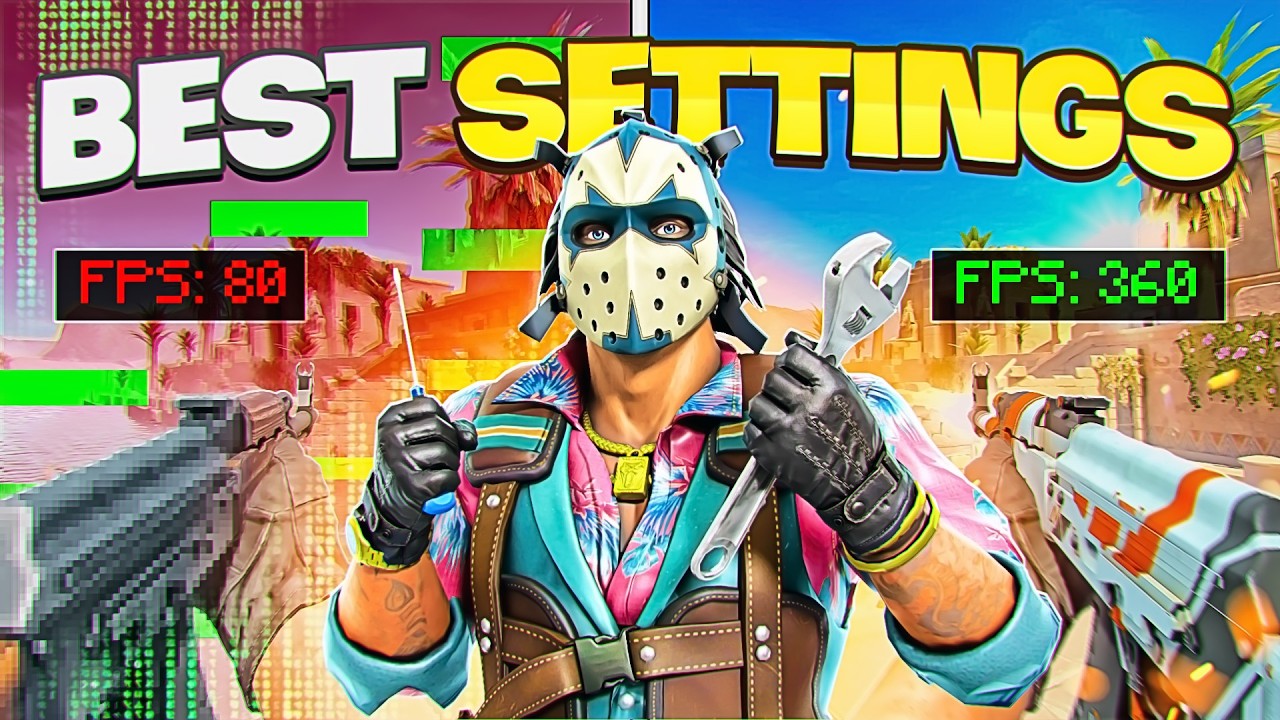 O YouTube pode guardar cookies quando carregares.
Os FPS não chegam para o teu monitor, ou queres ajuda a escolher um upgrade para o Counter-Strike 2? Passa pela CHIP7 Portimão e vemos se o teu PC aguenta.



0 comentários
Ainda ninguém comentou. Começa tu.