



Guia Gears of War: E-Day: as melhores definições gráficas para ter mais FPS no PC
O Gears of War: E-Day chega a toda a gente na terça-feira, 6 de outubro, mas quem tem a edição Premium já joga no PC desde dia 1. E já se percebeu que não é um jogo leve: obriga a ter uma placa com ray tracing, pede muito ao processador e, com tudo no máximo, deixa de joelhos até uma RTX 5090.
A boa notícia é que o jogo escala bem: entre o preset certo e um bom upscaler, dá para jogar a 60 FPS em placas bem mais modestas. Juntámos os testes do Tom's Hardware, do GameGPU, do DSOGaming e do TweakTown, os dados da NVIDIA e as recomendações de vários guias, e organizámos tudo por passos.
O resumo em 30 segundos
- Não uses o Ludicrous. É o preset acima do Ultra e corta os FPS para cerca de metade. É para placas que ainda não existem.
- Medium é o mínimo sensato. No Low, as sombras e a oclusão de ambiente quase desaparecem e o jogo fica com ar de cartão; do Medium para cima, as diferenças são pequenas.
- Upscaling sempre ligado: DLSS nas GeForce RTX, FSR 4 nas Radeon RX 9000 e RX 7000, XeSS nas Intel Arc.
- RTX 3060 ou parecida: Medium com DLSS Quality em 1080p chega aos 60 FPS de média.
- RTX Mega Geometry só com 12 GB de memória na placa, e custa cerca de 10% de FPS.
- Low Core Mode desligado (está no menu System): baixa o desempenho em todos os processadores testados.
- Frame Generation para a campanha e o Horde; desligado no Versus.
Os requisitos oficiais
| Mínimos | Recomendados | Ultra | |
|---|---|---|---|
| Para | 1080p a 60 FPS | 1440p a 60 FPS | 4K a 60 FPS |
| Placa gráfica | RTX 2060 · RTX 5050 · RX 6600 | RTX 3060 Ti · RTX 5060 · RX 6700 XT | RTX 5070 Ti · RX 7900 XT |
| Memória da placa | 6 GB | 8 GB | 12 GB |
| Processador | Ryzen 5 2600X · Core i5-10400 | Ryzen 5 5600 · Core i5-11600K | Ryzen 7 7800X3D · Core i7-14700K |
| Memória RAM | 12 GB | 16 GB | 16 GB |
| Disco | 115 GB em SSD | 115 GB em SSD | 115 GB em SSD |
O teu PC corre o Gears of War: E-Day?
Diz a tua placa gráfica e em que resolução jogas. Fica guardado neste browser para os próximos jogos — sem conta nem email.
Ver a página do jogo, com os requisitos completos
Estimativa a partir dos requisitos publicados do jogo e de uma tabela de desempenho de placas gráficas e processadores (de 2015 até hoje). Serve para orientar, não substitui um teste.
Duas notas importantes. Primeiro, todos estes níveis contam com upscaling ligado. Segundo, a The Coalition é clara: placas sem ray tracing por hardware não são suportadas. Uma GTX 1660 ou uma RX 5700 XT, por exemplo, ficam de fora, mesmo que tenham força para o resto.
Passo 1: escolhe o preset certo
O jogo tem cinco presets: Low, Medium, High, Ultra e Ludicrous.
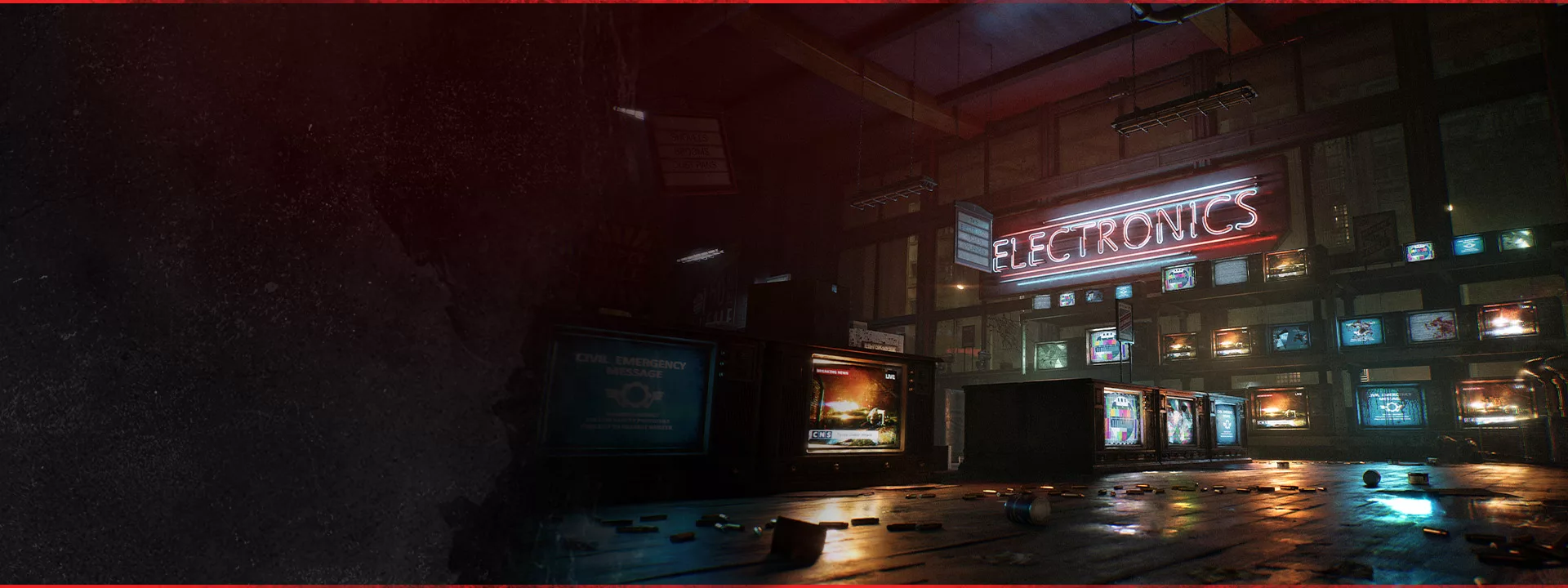
- Low: só se não houver outra hipótese. Segundo o Tom's Hardware, as sombras ficam "esmagadas" e perde-se a oclusão de ambiente (as sombras suaves nos cantos e por baixo dos objetos). A imagem fica plana.
- Medium: o ponto de partida para placas como a RTX 3060, RTX 2060 ou RX 6600.
- High: para quem tem uma RTX 5060 Ti, RX 9060 XT ou melhor. A diferença para o Ultra nota-se pouco a jogar: sombras um pouco menos suaves e menos luz refletida.
- Ultra: para RTX 5070 ou RX 9070 GRE e acima.
- Ludicrous: deixa estar. Até a RTX 5090 fica abaixo dos 60 FPS em 4K nativo (34 FPS de média, nos testes do DSOGaming).
Que placa para que resolução
Pelos testes do Tom's Hardware, com o preset Ultra e 60 FPS de média como objetivo:
| Resolução | Mínimo para 60 FPS em Ultra | Recomendado |
|---|---|---|
| 1080p | RTX 5060 | RX 9060 XT · RTX 5060 Ti |
| 1440p | RTX 5070 · RX 9070 GRE | RTX 5070 Ti · RX 9070 · RX 9070 XT |
| 4K | RTX 5090 (nativo) | Upscaling em todas as outras |
Se a tua placa fica abaixo, não é preciso desistir do Ultra de uma vez: baixa primeiro para High e liga o upscaler. Só depois desce para Medium.
Passo 2: liga o upscaling
O upscaling desenha a imagem a uma resolução mais baixa e amplia-a com qualidade. Neste jogo é praticamente obrigatório, e há opções para todas as marcas:
- DLSS 4.5 nas GeForce RTX. Segundo o Tom's Hardware, é o que dá a imagem mais nítida e mais estável, parada e em movimento.
- FSR 4 nas Radeon RX 9000 e RX 7000. Fica muito perto do DLSS, só um pouco menos estável nos detalhes mais finos.
- Nas Radeon RX 6000, o FSR disponível é o antigo, e as superfícies "fervilham" em movimento. Aqui, vale a pena comparar com o TSR, o upscaler do próprio Unreal Engine.
- XeSS 3 nas Intel Arc.
Que modo escolher:
- 1080p: Quality. É o que leva uma RTX 3060 ao Medium a 60 FPS, coisa que nem o preset Low consegue sem upscaling.
- 1440p: Quality ou Balanced.
- 4K: Balanced ou Performance. Numa RTX 5090 com o Ludicrous, o DSOGaming passou de 34 FPS nativos para 56 FPS com DLSS Quality e 65 FPS com DLSS Balanced.
Nas GeForce, o DLSS tem ainda um modo dinâmico, que ajusta sozinho a qualidade do upscaling para manter os FPS no valor que escolheres.
Passo 3: as opções que vale a pena mexer
O menu de gráficos é dos mais completos dos últimos tempos, com um modo de benchmark incluído. Usa-o: corre o benchmark, muda uma coisa de cada vez e volta a correr.
Para PCs perto dos requisitos mínimos, esta é a base sugerida pelo Destructoid, com os nomes como aparecem no jogo. Com um PC acima dos recomendados, a maior parte pode subir para High.
| Opção | PC nos mínimos | Nota |
|---|---|---|
| Effects | Low (Medium com um bom processador) | Explosões, faíscas e destroços |
| Textures | Low a High, pela memória da placa | Ver abaixo |
| Geometry | Low | Detalhe dos modelos e do cenário |
| Global Illumination | Low | Luz refletida pelo cenário |
| Reflections | Low | — |
| Ray Tracing Geometry | Low | — |
| Ray Traced Shadows | Low | — |
| Sunlight Shadows | Low | Sombras do sol |
| Volumetric Fog | Medium | Nevoeiro e fumo com volume |
| Post-processing | Medium | — |
| Depth of Field | Medium | Desfocado de fundo |
| Subsurface Scattering | Low | Luz que atravessa a pele |
| Animation Quality | Low | — |
| Hair Strands | Off | Cabelo fio a fio; desligado ganha FPS |
| Variable Rate Shading | On | Dá FPS quando a placa é o limite |
| Motion Blur | Off | Gosto pessoal |
| Chromatic Aberration | Off | Gosto pessoal |
Porque é que a luz pesa tanto
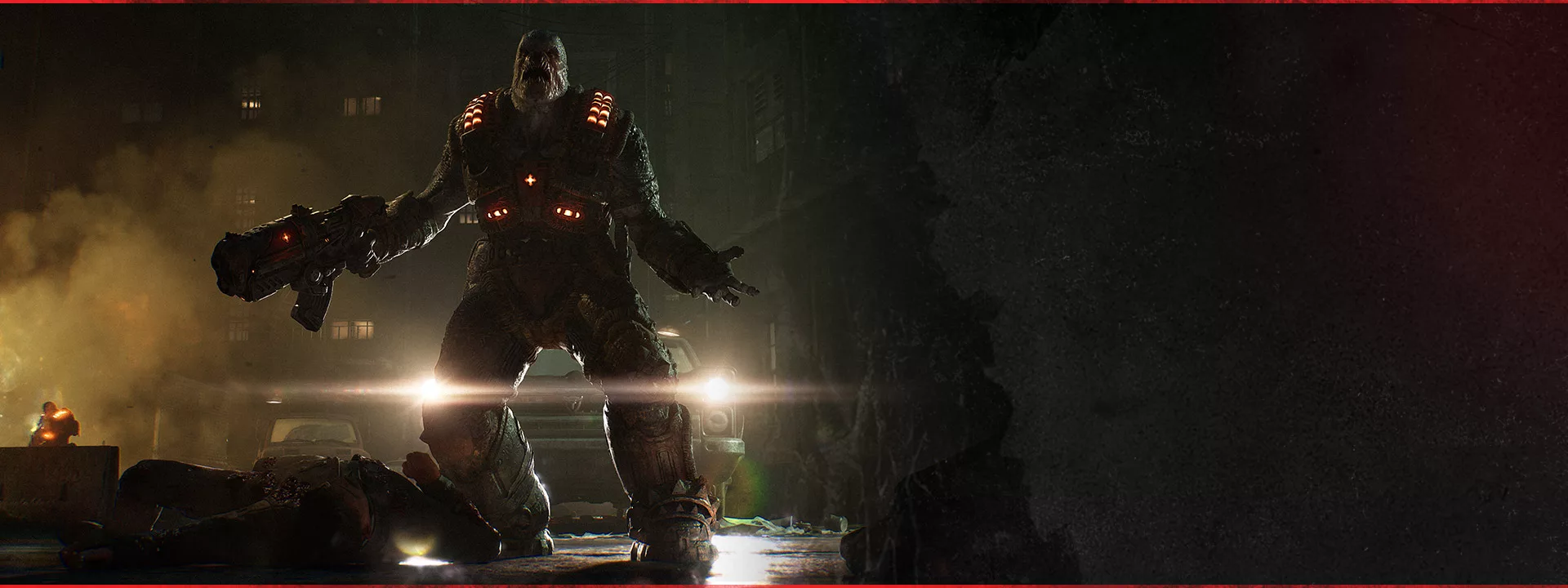
O E-Day é o primeiro jogo à venda com o MegaLights do Unreal Engine 5: centenas de luzes ao mesmo tempo, cada uma com as suas sombras. Junta-se o ray tracing por hardware nos reflexos, nas sombras e na iluminação global. É por isso que Global Illumination, Reflections e as opções de sombras são as primeiras a baixar quando falta FPS na placa.
Texturas e memória da placa
O GameGPU mediu, com tudo no máximo, cerca de 9 a 10 GB de memória da placa ocupados em 1080p, 11 GB em 1440p e 12 a 14 GB em 4K. Na prática:
- 8 GB: Textures em Medium ou Low, sobretudo em 1440p.
- 12 GB: High sem problemas em 1080p e 1440p.
- 16 GB ou mais: podes ir ao máximo.
Se a memória não chegar, o jogo não fica só mais lento: começa a ter quebras bruscas e texturas a carregar tarde.
RTX Mega Geometry: só nas GeForce com 12 GB
O RTX Mega Geometry dá muito mais detalhe à geometria que o ray tracing usa: as árvores fazem sombra sobre si próprias, as folhas projetam sombras mais certas e a oclusão de ambiente fica mais natural. Mas:
- só existe nas GeForce RTX, e só aparece com 12 GB ou mais de memória na placa;
- custa cerca de 10% de FPS, em todas as gerações de placas.
Numa RTX 5070 Ti ou superior, vale a pena. Numa placa no limite, deixa-o desligado.
Passo 4: o processador e a memória
Este é o ponto em que o E-Day foge à regra. Nos testes do Tom's Hardware, um processador mais rápido faz uma diferença invulgar para um jogo em Unreal Engine 5. O que convém saber:
- Baixar a resolução ou subir o upscaling quase não ajuda se o limite for o processador. Se os FPS não sobem quando passas de DLSS Quality para Performance, o travão está no processador, não na placa.
- Low Core Mode fica no menu System. A descrição diz que é para processadores com poucos núcleos e consolas portáteis, mas nos testes do Tom's Hardware piorou o desempenho em todos os processadores, mesmo nos de quatro núcleos. Deixa-o desligado.
- O jogo usa até 20 threads e tira bom proveito de 16, segundo o GameGPU. Um processador de 8 núcleos e 16 threads é o ideal.
- Com tudo no máximo, o GameGPU registou mais de 24 GB de memória RAM ocupada no sistema. Com 16 GB, há pouca margem: fecha o browser e outras aplicações pesadas enquanto jogas.
- A opção Effects também mexe no processador: com um processador mais fraco, fica no Low, mesmo que a placa aguente mais.
- Num PC de secretária, deixa o Eco Mode desligado: serve para poupar energia, não para jogar no máximo.
Passo 5: Frame Generation e limite de FPS
O jogo tem Frame Generation para as três marcas, mas com diferenças:
- GeForce RTX 50: Dynamic Multi Frame Generation, até 6x, que ajusta sozinho o multiplicador ao que se passa no ecrã. As RTX 40 têm o Frame Generation normal (2x).
- Radeon RX 9000: o Frame Generation do FSR funciona bem. Nas RX 7000 e RX 6000, o Tom's Hardware achou-o com problemas. Para já, deixa-o desligado nestas placas.
- Intel Arc: XeSS 3 com Multi Frame Generation.
Regras simples:
- Liga o Frame Generation só se já tiveres 50 a 60 FPS sem ele. Deixa o jogo mais fluido, mas não resolve um jogo que corre mal.
- Campanha e Horde Siege: podes usar.
- Versus (4 contra 4): desliga, e liga o NVIDIA Reflex nas GeForce, para reduzir o atraso entre o rato e o ecrã.
- Target FPS e Max FPS: põe o mesmo valor, à medida do teu PC: 60 num PC modesto, ou a frequência do monitor (por exemplo, 144) num PC forte.
- VSync: desliga se o monitor tiver FreeSync ou G-SYNC.
Antes de jogar: os shaders
Na primeira vez, o jogo prepara os shaders (os pequenos programas que dizem à placa como desenhar a luz e os materiais). Deixa terminar antes de começar a jogar. Quem joga pela app Xbox com uma Radeon já recebe os shaders prontos com o Advanced Shader Delivery; nas GeForce e nas Intel Arc chega ainda este mês.
Se ainda falta FPS: por esta ordem
- Passa de Ludicrous ou Ultra para High
- Desliga o RTX Mega Geometry e o Hair Strands
- Baixa o upscaling um nível (de Quality para Balanced)
- Baixa Global Illumination, Reflections e as sombras
- Liga o Variable Rate Shading
- Só no fim, baixa as Textures
Lista rápida
- Preset: Medium em placas como a RTX 3060, High em gama média recente, Ultra a partir de RTX 5070 / RX 9070 GRE
- Ludicrous desligado
- Upscaling sempre: DLSS nas RTX, FSR 4 nas RX 9000 e RX 7000, XeSS nas Arc
- Textures pela memória da placa: 8 GB em Medium
- RTX Mega Geometry só com 12 GB ou mais, e conta com menos 10% de FPS
- Hair Strands Off, Variable Rate Shading On
- Low Core Mode e Eco Mode desligados
- Frame Generation só com 50 a 60 FPS de base, e desligado no Versus
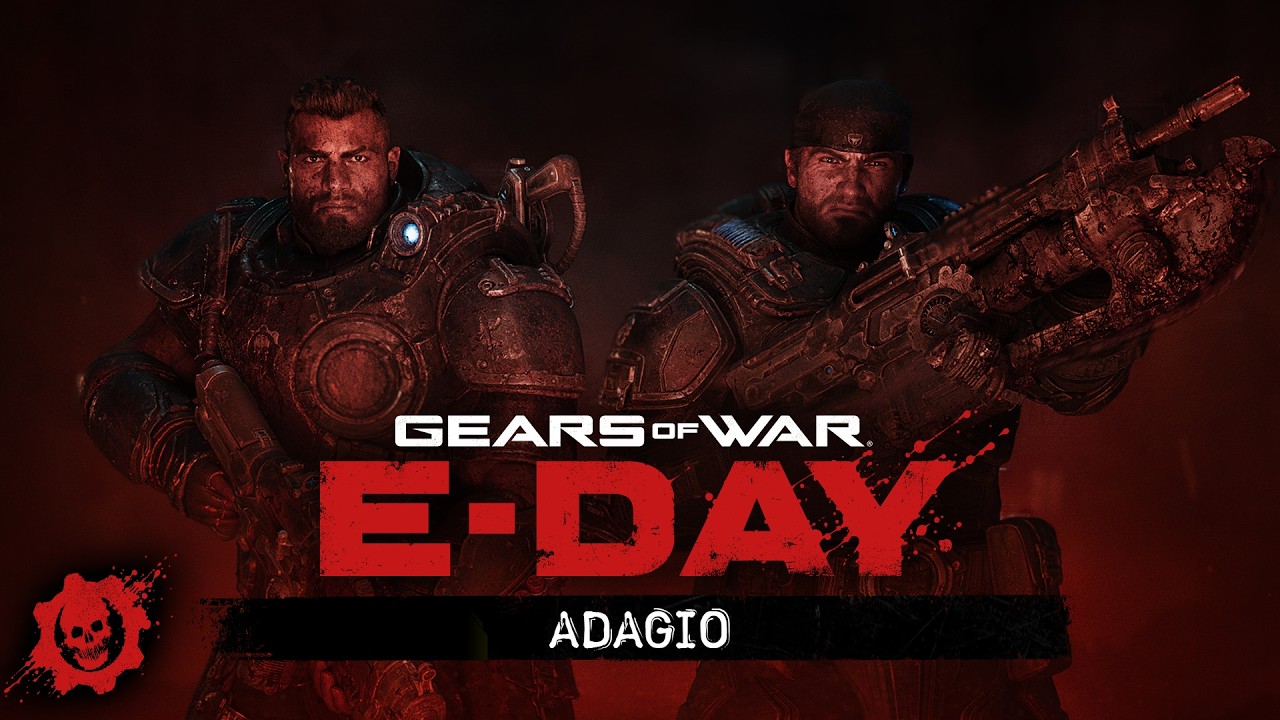
O vídeo da NVIDIA sobre o DLSS 4.5, o ray tracing e o RTX Mega Geometry no jogo:
 O YouTube pode guardar cookies quando carregares.
A tua placa não tem ray tracing, ou o processador não acompanha o E-Day? Passa pela CHIP7 Portimão: vemos o teu PC e ajudamos a escolher o upgrade que faz mais diferença.





0 comentários
Ainda ninguém comentou. Começa tu.