



Windows 11 vai obrigar-te a guardar a chave do BitLocker antes de passares para uma conta local — e é melhor fazê-lo já
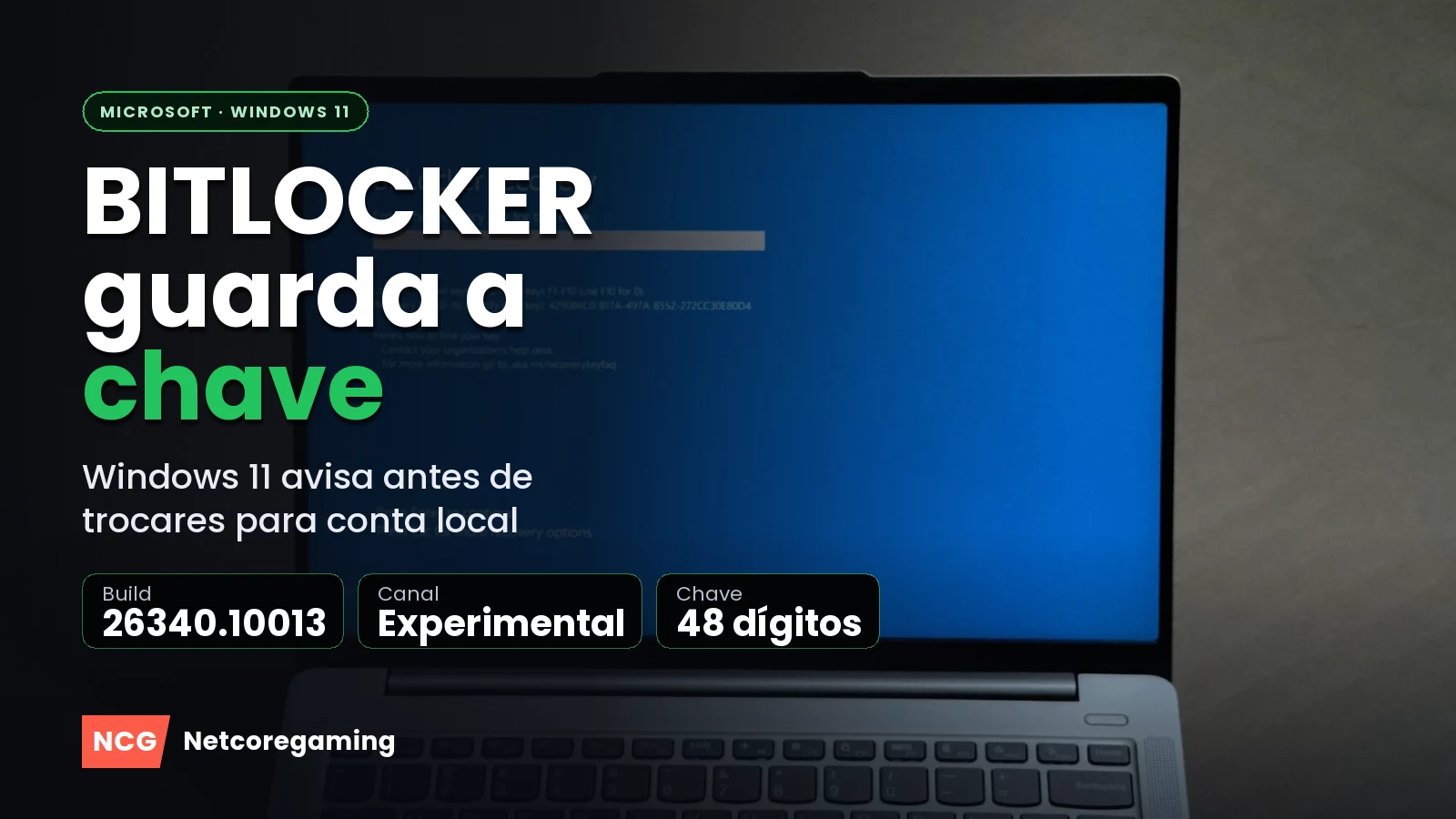
Muita gente instala o Windows 11 com uma conta Microsoft e, mais tarde, troca-a por uma conta local, sem e-mail. O que quase ninguém sabe é que, nessa altura, o disco já pode estar encriptado com o BitLocker — e a chave para o desbloquear ficou guardada na conta Microsoft.
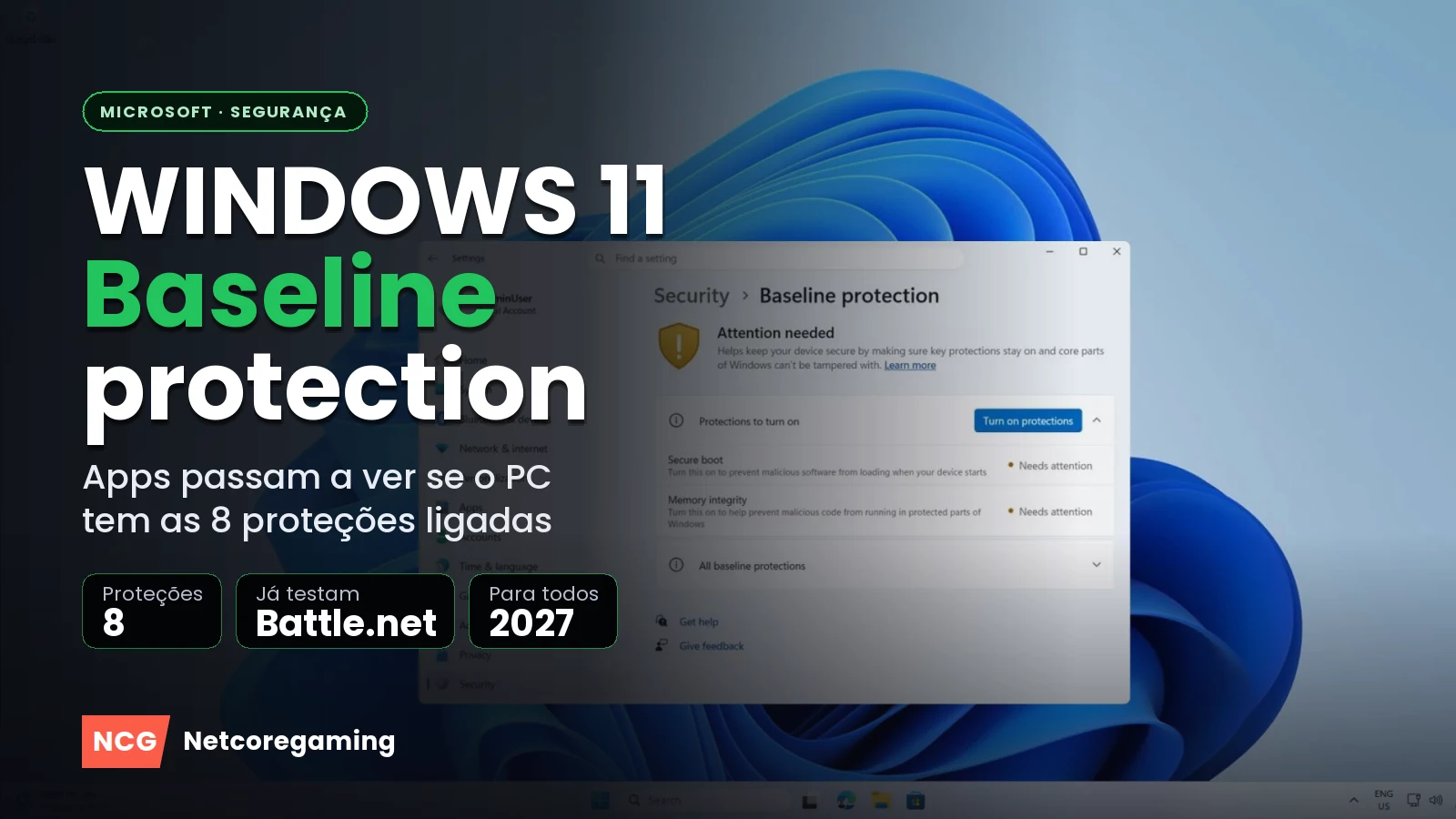
A Microsoft está agora a testar um aviso para evitar sustos: na build 26340.10013 do Windows 11, lançada a 16 de novembro no canal Experimental do programa Insider, quem passar de uma conta Microsoft para uma conta local nas Definições vai ser sempre convidado a fazer uma cópia da chave de recuperação do BitLocker.
Porque é que isto importa
Desde a versão 24H2, o Windows 11 liga a encriptação do dispositivo (a versão simples do BitLocker, que também existe no Windows 11 Home) em mais PCs, logo na instalação, desde que uses uma conta Microsoft. A chave de recuperação, um código de 48 dígitos, fica guardada nessa conta.
Na maior parte dos dias, nem dás por ela. Mas há coisas que podem fazer o PC pedir essa chave no arranque, como uma atualização da BIOS, limpar o TPM ou trocar a motherboard. E aí, sem a chave, o suporte da Microsoft não consegue recuperar nada: a única saída pode ser repor o PC e perder os ficheiros.
Trocar para conta local não apaga a conta Microsoft nem a chave que lá está. O problema é quando, mais tarde, já não te lembras de que conta era, ou deixaste de ter acesso a ela. Desde a 24H2, o ecrã de recuperação pelo menos mostra uma pista sobre a conta onde a chave foi guardada.
O que muda (e o que ainda não se sabe)
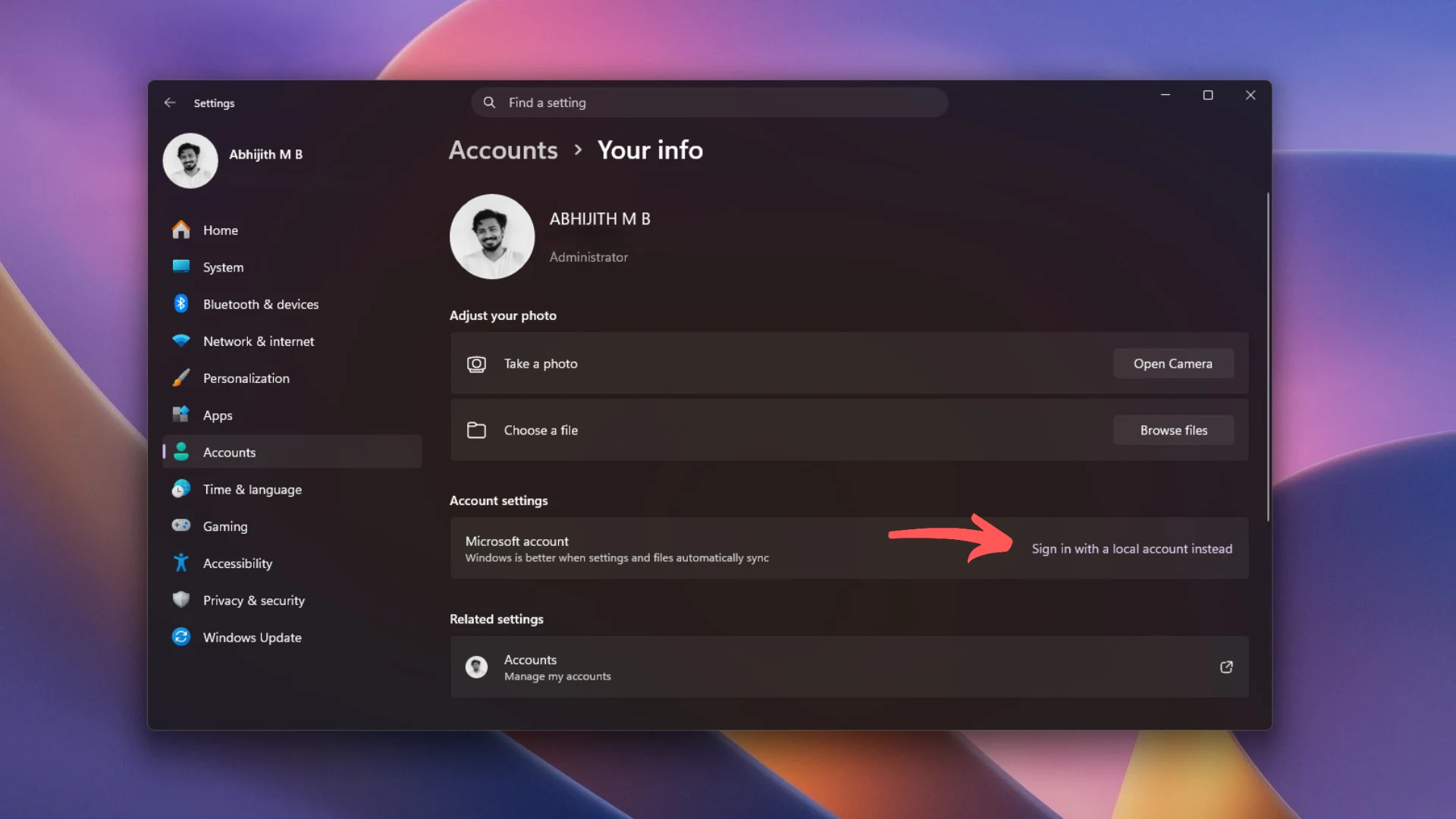
O aviso aparece no caminho Definições > Contas > As tuas informações > Iniciar sessão com uma conta local. A troca continua a funcionar e a encriptação continua ligada; o Windows só te pede para guardares a chave antes.
Ainda não se sabe se dá para saltar o aviso nem se aparece em PCs sem encriptação. Como está no canal Experimental, a funcionalidade pode mudar ou nunca chegar à versão final, e não há data para todos.
Como guardar a chave já hoje
Não precisas de esperar pelo aviso:
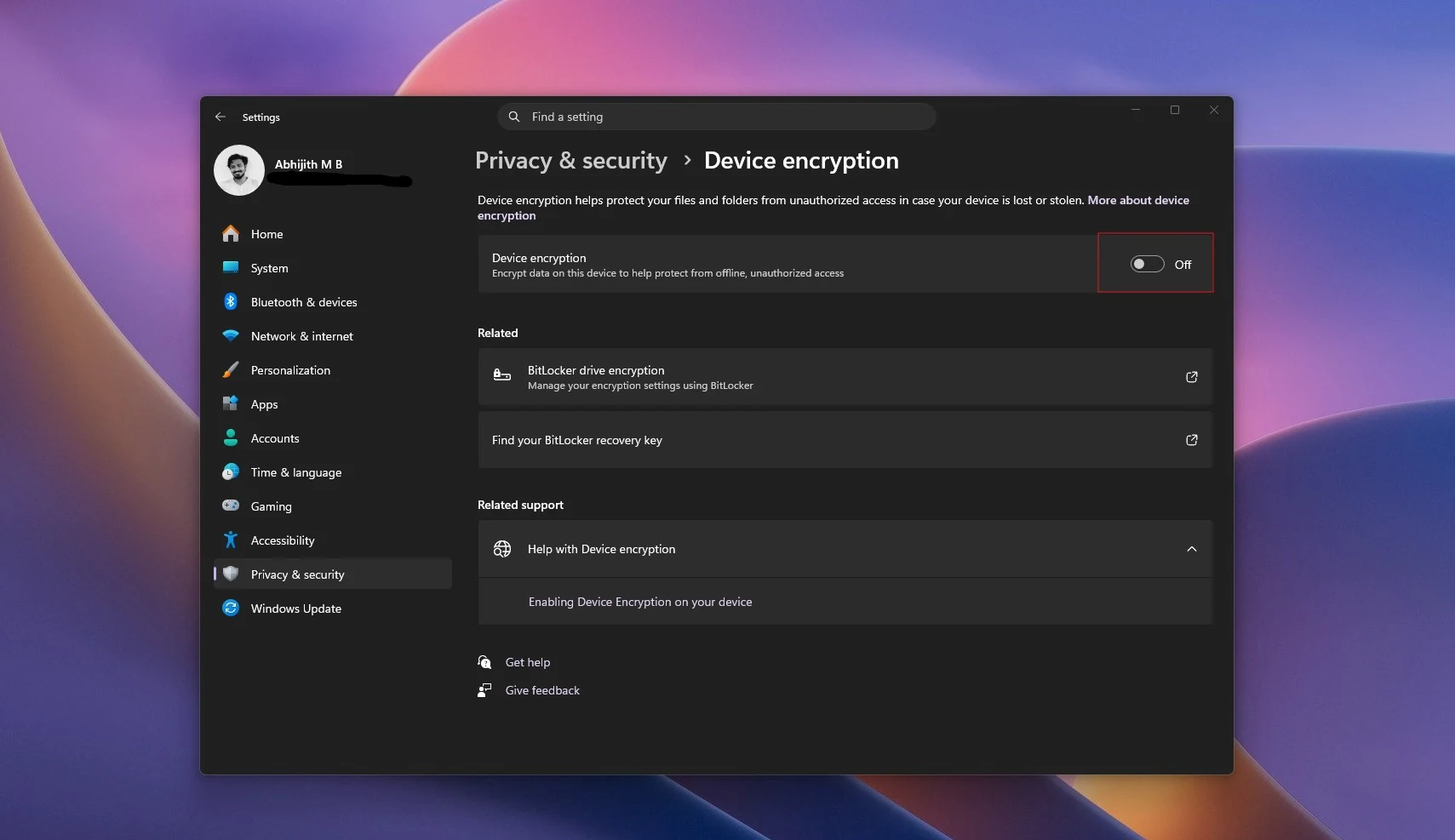
- Vê se o disco está encriptado em Definições > Privacidade e segurança > Encriptação de dispositivo.
- Entra em aka.ms/myrecoverykey com a tua conta Microsoft e confirma que a chave do teu PC aparece na lista.
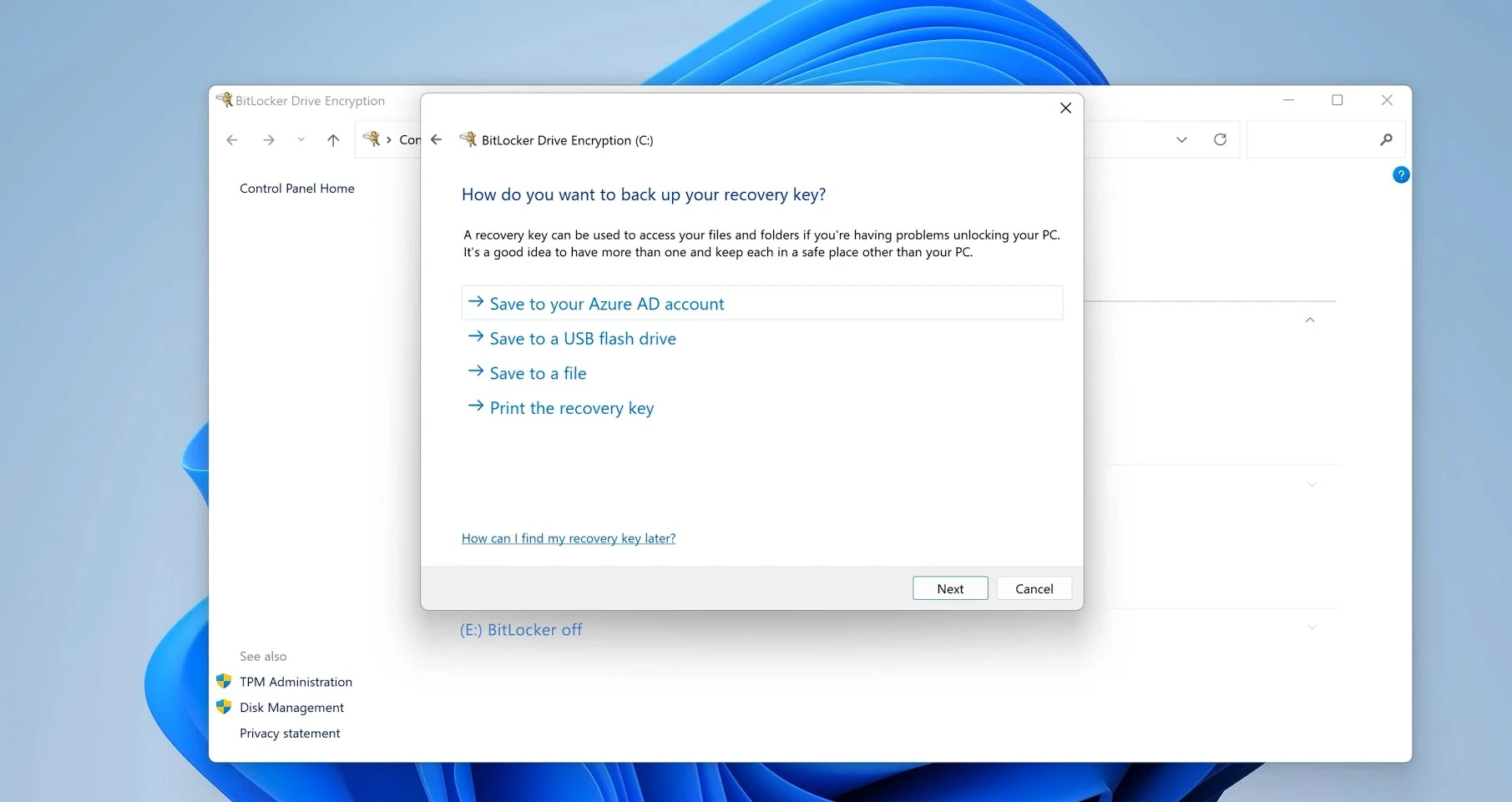
- No Windows 11 Pro, procura "Gerir o BitLocker" no menu Iniciar e escolhe Fazer cópia de segurança da chave de recuperação: podes guardá-la numa pen USB, num ficheiro ou imprimi-la.
- No Windows 11 Home, copia a chave da página aka.ms/myrecoverykey para um ficheiro noutro disco, ou imprime-a.
- Guarda a cópia fora do PC. Se estás a trocar para conta local por privacidade, lembra-te de que a chave fica nos servidores da Microsoft até a apagares lá — faz primeiro a tua cópia.
Este vídeo mostra outro caso em que convém ter a chave à mão: antes de atualizar a BIOS, quando também vale a pena suspender o BitLocker.
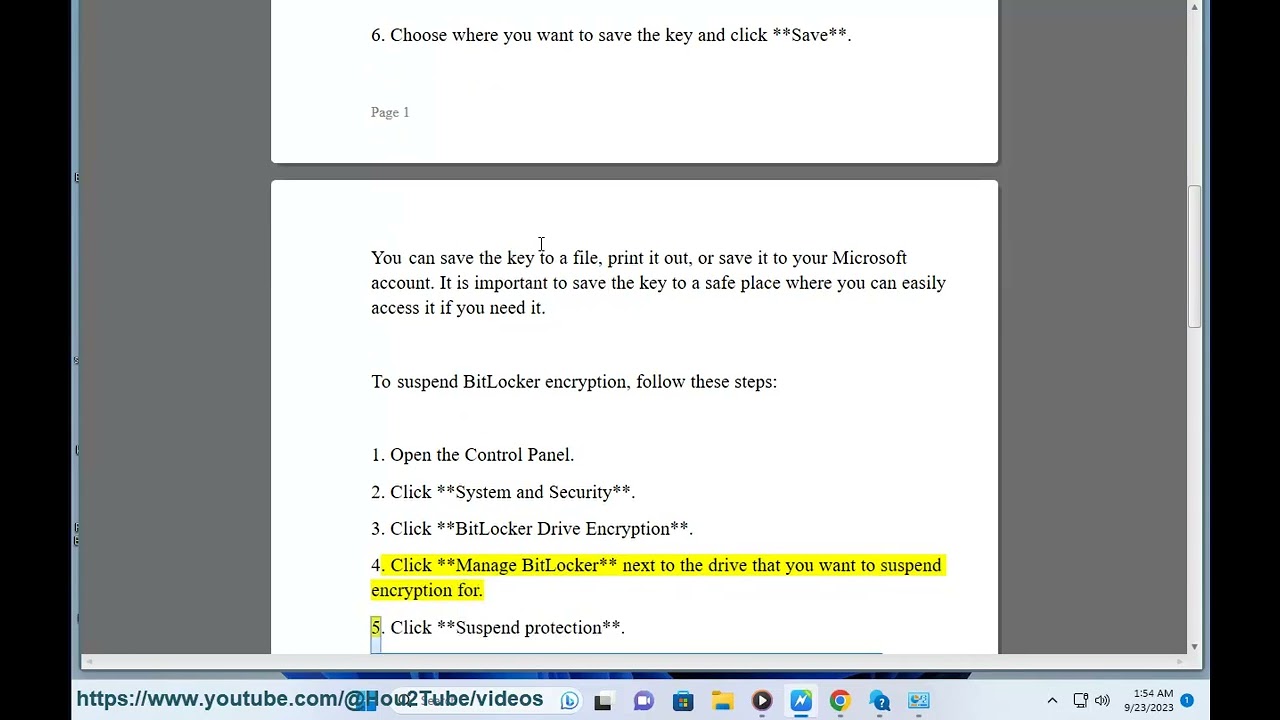 O YouTube pode guardar cookies quando carregares.
Na mesma build, a Microsoft testa ainda o Remote Lock para PCs de empresa (o departamento de informática pode bloquear um portátil à distância) e o TPM+PIN para utilizadores normais em PCs geridos. E, já que falamos de segurança, continua sem correção a falha SignDrop do Windows 11, que deixa um programa sem permissões ganhar controlo total do PC.
Já sabias que o teu disco podia estar encriptado sem dares por isso? Vota e conta-nos nos comentários.
Tens a chave do BitLocker guardada?
- Sim, tenho cópia0%
- Só na conta Microsoft0%
- Vou guardar agora0%
- O meu disco não está encriptado0%
Se o teu PC pediu a chave do BitLocker e não a encontras, ou vais trocar a motherboard ou atualizar a BIOS, passa na CHIP7 Portimão: ajudamos-te a fazer tudo sem perderes os teus ficheiros.


0 comentários
Ainda ninguém comentou. Começa tu.