



Windows 11: o novo menu do botão direito já chegou a todos com a atualização opcional KB5127936 — mais rápido, mais arrumado e à tua medida
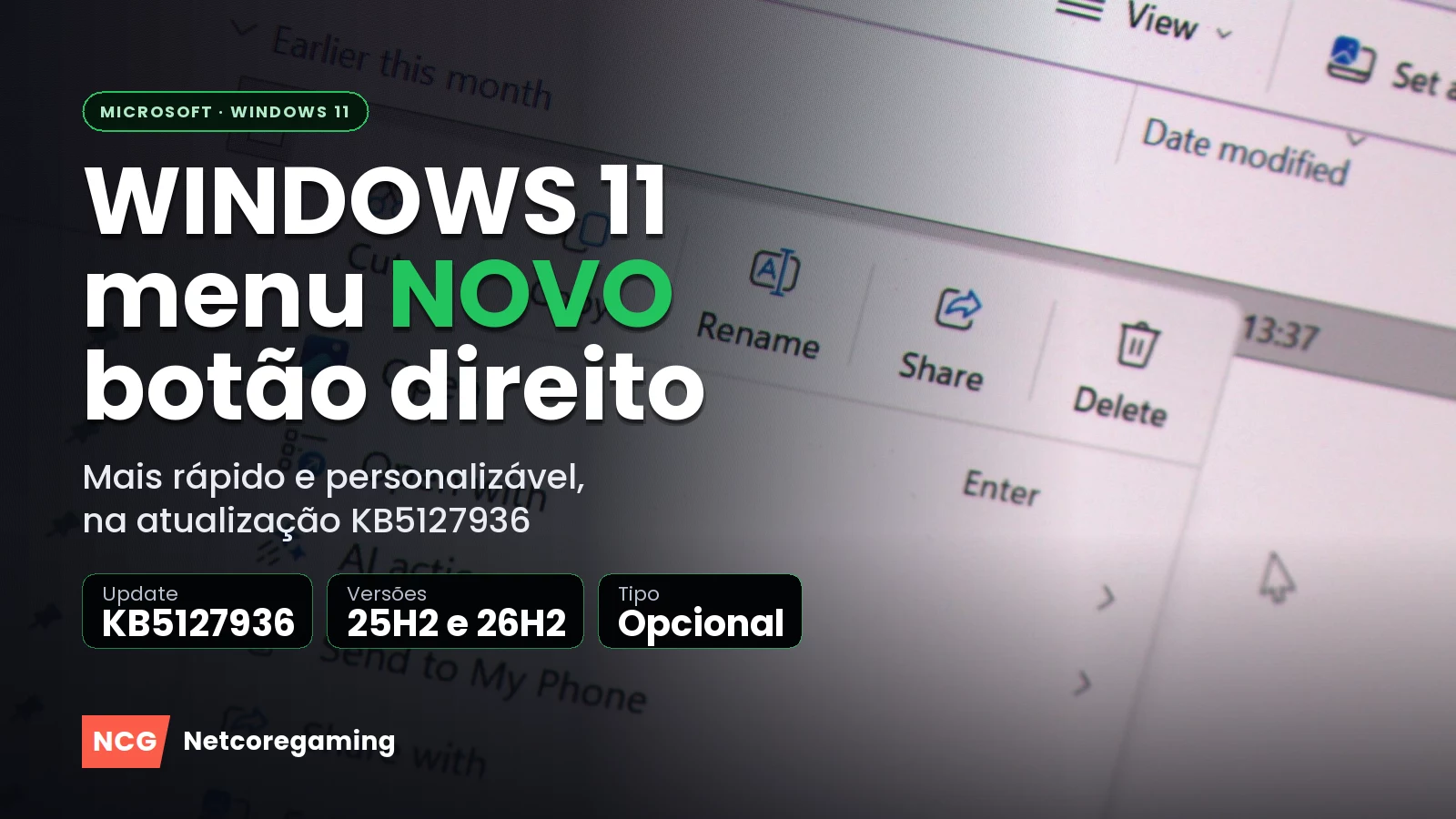
O novo menu do botão direito do Windows 11, que esteve em teste nos últimos meses, já não é só para os Insiders. A Microsoft lançou na quarta-feira, 28 de outubro, a atualização opcional KB5127936 para o Windows 11 25H2 e 26H2 (builds 26200.9818 e 26300.9818), e é ela que traz o menu novo a todos.
Segundo a Microsoft, o menu passa a ser mais rápido a abrir, mais simples e personalizável. É a mesma novidade que vimos nos testes de meados de outubro, agora na versão que qualquer pessoa pode instalar.
O que muda no menu do botão direito
O menu fica mais arrumado: as ações das aplicações que instalas (como o Bloco de Notas, o PowerToys ou o VS Code) passam para um submenu App extensions, em vez de encherem a lista. No fim do menu há uma opção nova, Customize menu.
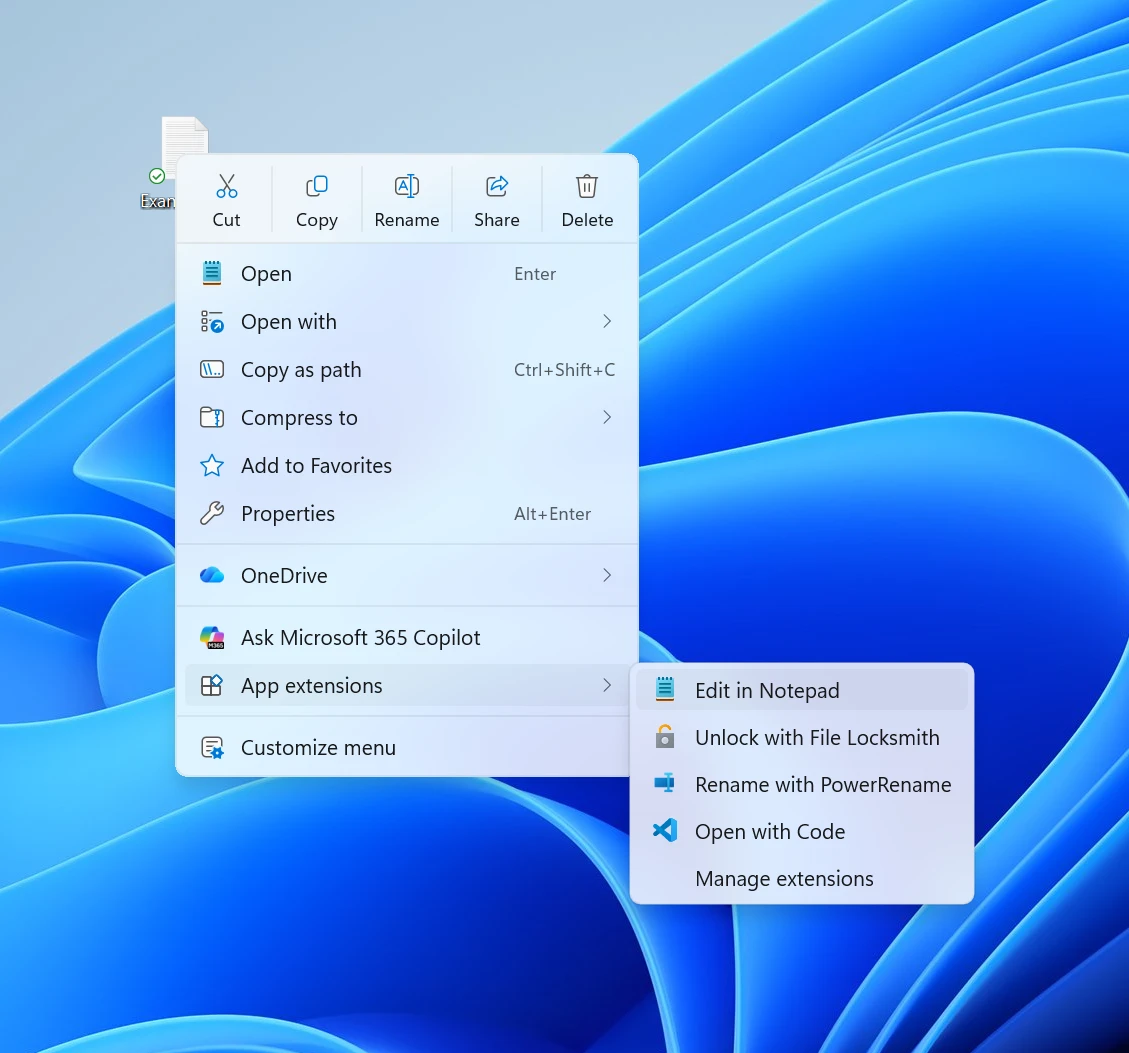
Se continuas a preferir o menu antigo completo, Shift + botão direito no ambiente de trabalho mostra mais opções. E a Microsoft garante que o menu funciona bem sem mexer em nada.
Como personalizar
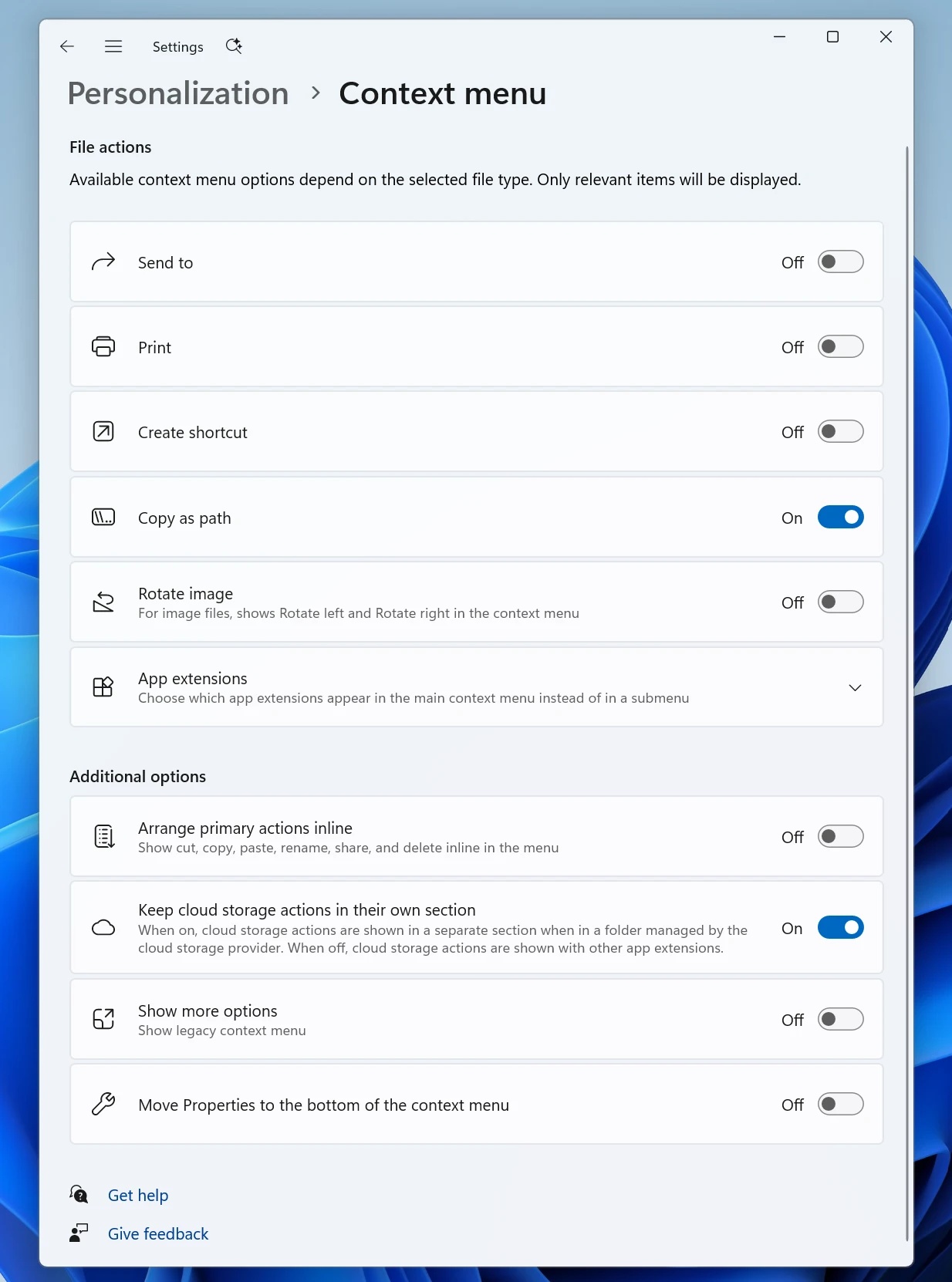
O Customize menu abre uma página nova nas Definições, em Personalização. Lá podes:
- ligar ou desligar comandos como Send to e Create shortcut;
- juntar comandos como Print;
- escolher se as extensões das aplicações aparecem no menu principal, num submenu ou se ficam escondidas;
- mostrar Cut, Copy, Paste, Rename, Delete e Share como linhas com nome, em vez da fila de ícones no topo — como no Windows 10;
- mudar Properties para o fundo do menu.
Isto chega pouco depois de a Microsoft ter anunciado que vai tirar oito ações do Copilot do mesmo menu.
As outras novidades
- Explorador de Ficheiros: os resultados da pesquisa mostram o nome, a localização e a data de forma mais consistente; a barra de endereço aceita o atalho ~, que leva à tua pasta de utilizador (por exemplo, ~\AppData); e a janela Folder Options passa a ter modo escuro.
- Xbox mode: a Gaming Task View — o ecrã para trocar de jogo ou aplicação com o comando — ganha uma barra com Exit to Desktop e Power Options (bloquear, terminar sessão, desligar e reiniciar). Assim já não é preciso ir buscar o teclado para sair do modo de jogo, o que dá muito jeito em consolas portáteis com Windows e em PCs ligados à TV.
- Definições: a página Privacy & security junta os controlos da câmara, do microfone e da localização, e o cartão Device Info na página inicial, com as características do PC, chega a mais países.
Como instalar
É uma atualização opcional: aparece em Definições > Windows Update, e só a instalas se quiseres. As novidades chegam aos poucos, por isso podes instalar a KB5127936 e o menu novo só aparecer uns dias depois. Para as receber mais cedo, liga a opção "Get the latest updates as soon as they're available" no Windows Update. Normalmente, o que vem nas atualizações opcionais chega a todos na atualização de segurança do mês seguinte.
Ainda não tens o Windows 11 26H2? Explicámos como instalar.
 O YouTube pode guardar cookies quando carregares.
Usas muito o botão direito ou vives dos atalhos de teclado? Vota e diz-nos o que vais mudar no menu.
Vais personalizar o novo menu do botão direito?
- Sim, logo que o tiver0%
- Volto ao estilo do Windows 100%
- Deixo como vem0%
- Uso pouco o botão direito0%
Se o teu PC ainda não consegue atualizar para o Windows 11, ou se queres ajuda para pôr tudo em dia, passa na CHIP7 Portimão: ajudamos a ver se o PC aguenta e a atualizar.


0 comentários
Ainda ninguém comentou. Começa tu.