



Guia Battlefield 6: as melhores definições gráficas para ter mais FPS no PC
O Battlefield 6 entra no PC Game Pass e no Game Pass Ultimate na terça-feira, 13 de outubro, como a Microsoft anunciou ontem no Xbox Wire. No mesmo dia arranca a Season 5, que leva a guerra a Las Vegas, por isso vai haver muita gente nova a jogar no PC. Até lá, o jogo ainda está na Season 4.
A boa notícia é que o Battlefield 6 é um jogo bem otimizado. A má é que tem mais de 600 opções no menu, e várias custam muitos FPS sem melhorar quase nada a imagem. Juntámos os testes de vários sites especializados e organizámos tudo: o que baixar primeiro, quanto pedir à memória da placa gráfica e como cortar o atraso entre o rato e o ecrã. Os nomes das opções estão como aparecem no jogo, em inglês.
O resumo em 30 segundos
- Não uses o preset Overkill. Passar de Overkill para o preset mais baixo dá, em média, 47% mais FPS, e o Ultra fica quase igual ao Overkill.
- Screen Space AO & GI: usa GTAO e nunca SSGI. O SSGI pode custar perto de um terço dos FPS.
- Texture Quality pela memória da placa: High com 8 GB, Ultra com 10 a 12 GB, Overkill só com 16 GB.
- Effects Quality e Volumetric Quality em Low em multijogador: é onde há mais quebras de FPS nos momentos de caos.
- Upscaling: DLSS nas RTX, FSR nas Radeon (é o FSR 4 nas RX 9000), XeSS nas Intel Arc. Começa no Quality.
- Competitivo: NVIDIA Reflex Low Latency em Enabled + Boost, Future Frame Rendering em Off e Frame Generation desligado.
Os requisitos oficiais
| Mínimos | Recomendados | Ultra | |
|---|---|---|---|
| Para | 1080p a 30 FPS, Low | 1440p a 60 FPS, High | 4K a 60 FPS ou 1440p a 144 FPS |
| Placa gráfica | RTX 2060 · RX 5600 XT 6 GB · Arc A380 | RTX 3060 Ti · RX 6700 XT · Arc B580 | RTX 4080 · RX 7900 XTX |
| Memória da placa | 6 GB | 8 GB | 16 GB |
| Processador | Core i5-8400 · Ryzen 5 2600 | Core i7-10700 · Ryzen 7 3700X | Core i9-12900K · Ryzen 7 7800X3D |
| Memória RAM | 16 GB | 16 GB | 32 GB |
| Disco | 55 GB | 80 GB em SSD | 90 GB em SSD |
| Sistema | Windows 10 | Windows 11 | Windows 11 |
Há ainda um nível acima, para 4K a 144 FPS, que pede uma RTX 5080 e um Ryzen 7 9800X3D ou Core Ultra 9 285K, já com DLSS ligado. Atenção a um pormenor que apanha muita gente: o jogo obriga a ter TPM 2.0 e Secure Boot ligados no PC, por causa do anti-batota Javelin. Se o jogo não arrancar, é quase sempre aqui que está o problema, e resolve-se na BIOS.
Antes de mexer no jogo
- Atualiza o driver da placa gráfica. Os mais recentes são o Driver NVIDIA GeForce 617.42, o Driver AMD Adrenalin 26.9.2 e o Driver Intel Arc 101.9034. Tens todos na secção Drivers.
- Instala o jogo num SSD. Com 128 jogadores e muita destruição, o jogo carrega dados sem parar.
- Liga o Performance Overlay (no menu Advanced) enquanto afinas. Mostra os FPS e o tempo de cada imagem, e assim vês logo se uma mudança ajudou ou não. Desliga-o no fim.
Passo 1: escolhe o preset certo
Os presets vão de Low a Overkill. O Overkill é para quem tem FPS de sobra: nos testes do TechPowerUp, com mais de 40 placas, descer do Overkill para o preset mais baixo dá 47% mais FPS em média (entre 33% e 57%, conforme a cena). A diferença entre Overkill e Ultra quase não se vê numa partida.
O Battlefield 6 também pesa bastante no processador, sobretudo nos mapas grandes. Os processadores AMD com 3D V-Cache, como o Ryzen 7 9800X3D, estão claramente à frente neste jogo. Se a placa gráfica está longe dos 100% de uso e os FPS não sobem, o limite é o processador, e baixar a resolução não resolve.
Como ponto de partida:
- RTX 2060, RX 5600 XT ou Arc A380 (6 GB): preset Low, com upscaling em Quality.
- RTX 4060, RTX 5060, RX 9060 XT 8 GB (8 GB): preset High em 1080p.
- RTX 5070, RX 9070, RX 9060 XT 16 GB (12 a 16 GB): preset Ultra em 1440p, com upscaling.
- RTX 5080, RX 9070 XT ou acima: Ultra em 4K com upscaling em Balanced ou Performance.
Nos testes do TechPowerUp, com tudo em High e sem upscaling, as RTX 3060 Ti e RX 9060 XT 8 GB chegam aos 60 FPS em 1080p, e a RTX 4060 fica nos 55 FPS. Em 1440p, a RTX 4070, a RTX 3080 e a RX 7800 XT passam os 60 FPS com folga. A Arc B580 faz 49 FPS em 1080p sem ajudas e 61 FPS com XeSS em Quality.
Passo 2: as definições que pesam mesmo
Depois de escolher o preset, mexe nestas opções do menu Graphics. Quando alteras uma, o Graphics Quality passa sozinho a Custom.
| Definição | Recomendado | Porquê |
|---|---|---|
| Texture Quality | Pela memória da placa (ver abaixo) | Quase não mexe nos FPS enquanto houver memória |
| Texture Filtering | High | Custo muito baixo |
| Mesh Quality | Medium | Pesa no processador nos mapas grandes |
| Terrain Quality | Medium | Low se precisares de FPS |
| Undergrowth Quality | Medium | Vegetação; Low ajuda pouco a ver inimigos |
| Effects Quality | Low | Explosões e fumo: as quebras de FPS vêm daqui |
| Volumetric Quality | Low (ou High em placas fortes) | O Ultra custa até 10% dos FPS |
| Lighting Quality | High | Low ou Medium em placas fracas |
| Local Light & Shadow Quality | Medium ou High | — |
| Sun Shadow Quality | Medium | Das que mais pesam, na placa e no processador |
| Shadow Filtering | PCF | O PCSS dá sombras mais suaves e custa mais |
| Reflection Quality | Low ou Medium | — |
| Screen Space Reflections | Low ou Off | Reflexos em água e vidros |
| Post Processing Quality | Low | — |
| Screen Space AO & GI | GTAO Low ou GTAO High | Nunca SSGI em multijogador |
| High Fidelity Objects Amount | Medium | Menos objetos detalhados ao longe, menos carga no processador |
Texture Quality: quanto pede cada nível
Segundo o TechPowerUp, o jogo usa 5,5 a 6,5 GB de memória da placa no mínimo, e 12 a 15,5 GB com tudo no máximo e o pacote de texturas HD instalado. Em 1080p e 1440p, não viram diferença prática entre placas de 8 e de 16 GB com as definições certas: a RX 9060 XT de 16 GB foi só 2 a 3% mais rápida do que a versão de 8 GB.
| Memória da placa | Texture Quality |
|---|---|
| 6 GB | Medium |
| 8 GB | High |
| 10 a 12 GB | Ultra |
| 16 GB ou mais | Overkill |
O caso da RTX 3080 mostra bem o problema: com 10 GB, as texturas Overkill não cabem, e passar para Ultra deu 10 a 14 FPS a mais nos testes do DSOGaming. Quando a memória acaba, o jogo não fica só mais lento: dá soluços sempre que entras numa zona nova do mapa.
O SSGI, a opção a evitar
Em Screen Space AO & GI podes escolher entre o GTAO (sombras suaves nos cantos e entre objetos) e o SSGI, que acrescenta luz que ressalta nas superfícies. O SSGI é a opção mais pesada do jogo: vários guias apontam para uma perda de 30 a 35% dos FPS. Numa partida de 64 contra 64 não vais reparar na diferença, mas vais notar a falta dos FPS.
Passo 3: upscaling e Frame Generation
O upscaling desenha o jogo numa resolução mais baixa e depois aumenta-a com algoritmos que recuperam o detalhe. No Battlefield 6, escolhes no menu Advanced, em Upscaling Technique e Upscaling Quality.
- DLSS nas NVIDIA RTX. O jogo tem DLSS 4, com DLAA (o mesmo algoritmo, mas sem baixar a resolução) se tiveres FPS de sobra.
- FSR nas Radeon. Nas RX 9000, o FSR 3.1 do jogo é substituído automaticamente pelo FSR 4, que tem bem melhor imagem. Nos testes do OC3D, uma RX 9070 XT em 4K passou de 54 para 100 FPS com o FSR 4 em Performance.
- XeSS nas Intel Arc, e também nas Radeon mais antigas, onde dá melhor imagem do que o FSR 3.1.
- Quality em 1080p, Balanced em 1440p nas placas de gama média, Performance em 4K.
Se não usares upscaling, deixa o Anti-Aliasing em TAA e a Fixed Resolution Scale em 100. O Dynamic Resolution Scale baixa a resolução sozinho quando o jogo aperta: fica em Off, a não ser que tenhas quebras que não consegues resolver de outra forma.
Frame Generation: só fora do competitivo
O Frame Generation cria imagens extra entre as imagens "reais". O jogo fica mais fluido, mas o atraso entre o rato e o ecrã aumenta. No Battlefield 6 tens o DLSS Frame Generation e o Multi Frame Generation nas RTX, e o FSR Frame Generation nas outras placas.
- Só liga se já tiveres 60 FPS ou mais sem ele.
- Em multijogador, no máximo 2x. Com 3x e 4x, o atraso nota-se a apontar.
- Numa placa fraca, piora: o jogo parece mais fluido, mas responde pior.
Passo 4: menos input lag para o competitivo
Se jogas para ganhar, interessa mais o tempo de resposta do que a imagem bonita. No menu Advanced:
- NVIDIA Reflex Low Latency: Enabled + Boost. É a opção que mais corta o atraso nas placas NVIDIA. Nas Radeon, liga o Anti-Lag no painel do driver.
- Future Frame Rendering: Off. Ligado, o processador prepara imagens com antecedência: o ritmo das imagens fica mais regular, mas o atraso sobe.
- NVIDIA Frame Generation: Off.
- Frame Rate Limiter: com monitor G-SYNC ou FreeSync, limita a uns 3 FPS abaixo da frequência do monitor (141 num monitor de 144 Hz). Sem esses monitores, deixa Off.
- Vertical Sync (no menu Display): Off.
E nas definições de Camera:
- Field of View: entre 100 e 110. Vês mais à volta, mas valores muito altos custam alguns FPS.
- Weapon Field of View: Wide. A arma ocupa menos ecrã.
- World Motion Blur e Weapon Motion Blur: 0.
- Chromatic Aberration, Vignette e Film Grain: Off. Não mexem nos FPS, mas a imagem fica mais limpa.
- Camera Shake Amount: 20 a 50, para a câmara não tremer tanto com as explosões.
Para perceber até onde vale a pena levar o Field of View e o Reflex noutros jogos de tiros, o nosso Guia Counter-Strike 2 segue a mesma lógica.
Perfis prontos por placa gráfica
8 GB de memória (RTX 4060, RTX 5060, RX 9060 XT 8 GB)
- Preset High em 1080p, Medium em 1440p
- Texture Quality em High
- Effects Quality e Volumetric Quality em Low
- Sun Shadow Quality em Medium
- Screen Space AO & GI em GTAO Low
- Upscaling em Quality (1080p) ou Balanced (1440p)
12 a 16 GB de memória (RTX 5070, RX 9070, RX 9060 XT 16 GB, Arc B580)
- Preset Ultra em 1440p
- Texture Quality em Ultra (Overkill só com 16 GB)
- Volumetric Quality em High, Sun Shadow Quality em High
- Screen Space AO & GI em GTAO High
- DLSS ou FSR 4 em Quality em 1440p
É o perfil para a RTX 5070, que é agora a placa mais usada na Steam, como vimos no inquérito de setembro.
Competitivo (qualquer placa)
- Preset Low como base, Texture Quality pela memória da placa
- Upscaling em Quality ou Balanced
- NVIDIA Reflex Low Latency em Enabled + Boost, Future Frame Rendering e Frame Generation em Off
- Field of View 105 e Weapon Field of View em Wide
- O objetivo é ter mais FPS do que a frequência do monitor, sempre, mesmo no meio das explosões
Se ainda falta FPS: por esta ordem
- Muda Screen Space AO & GI de SSGI para GTAO Low
- Põe Effects Quality e Volumetric Quality em Low
- Baixa Sun Shadow Quality para Low
- Desce o upscaling um nível (de Quality para Balanced)
- Baixa Mesh Quality e High Fidelity Objects Amount se o limite for o processador
- Só no fim, baixa a Texture Quality
Lista rápida
- Driver da placa atualizado e jogo num SSD
- TPM 2.0 e Secure Boot ligados na BIOS
- Nada de Overkill: Ultra em placas fortes, High na gama média
- Screen Space AO & GI em GTAO, nunca SSGI
- Effects Quality e Volumetric Quality em Low
- Texture Quality: High com 8 GB, Ultra com 12 GB, Overkill com 16 GB
- DLSS nas RTX, FSR 4 nas RX 9000, XeSS nas Arc, em Quality
- Reflex em Enabled + Boost, Future Frame Rendering em Off
- Frame Generation no máximo 2x, e só fora do competitivo
- Field of View entre 100 e 110, motion blur a 0
Se jogas outros jogos novos no PC, temos guias parecidos para o Gears of War: E-Day. E se a tua placa está a ficar curta, o nosso guia Que PC comprar? ajuda a escolher.
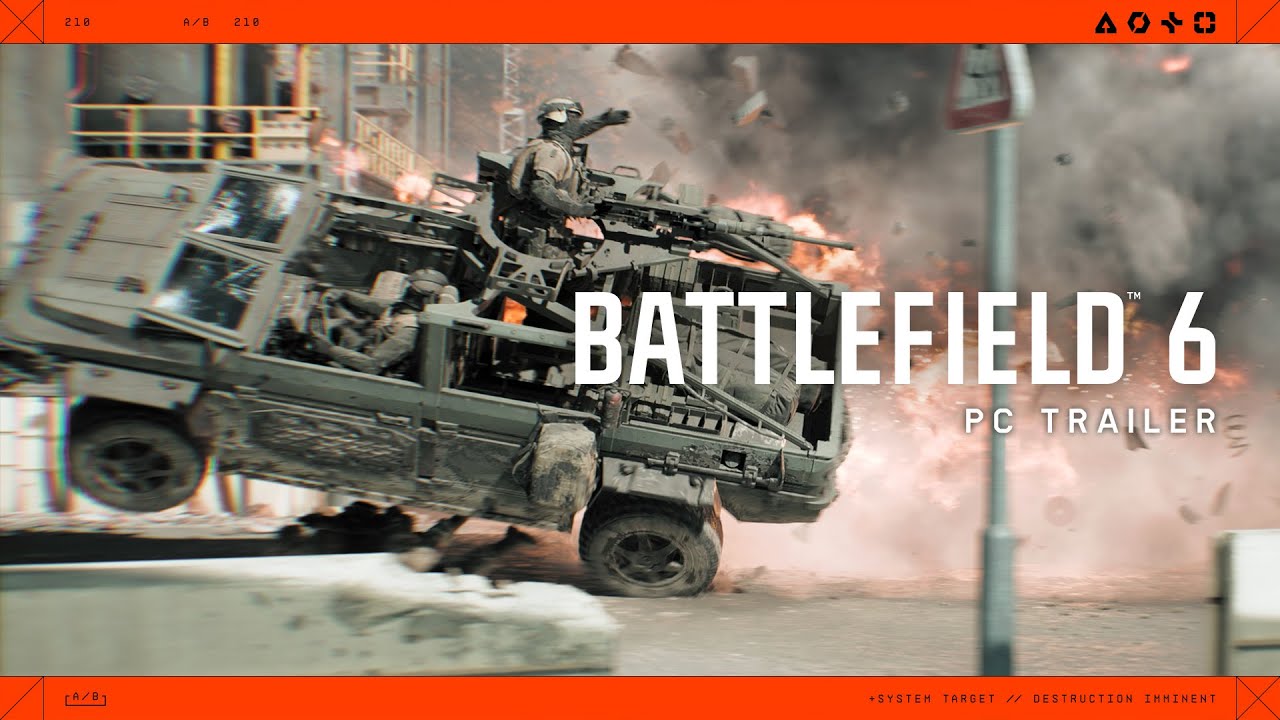
O trailer oficial da versão PC do Battlefield 6:
 O YouTube pode guardar cookies quando carregares.
Vais jogar Battlefield 6 pelo Game Pass e não sabes se o teu PC aguenta, ou precisas de ajuda a ligar o TPM e o Secure Boot? Passa pela CHIP7 Portimão.



0 comentários
Ainda ninguém comentou. Começa tu.