



Guia Marvel Rivals: as melhores definições gráficas para ter mais FPS e menos input lag no PC
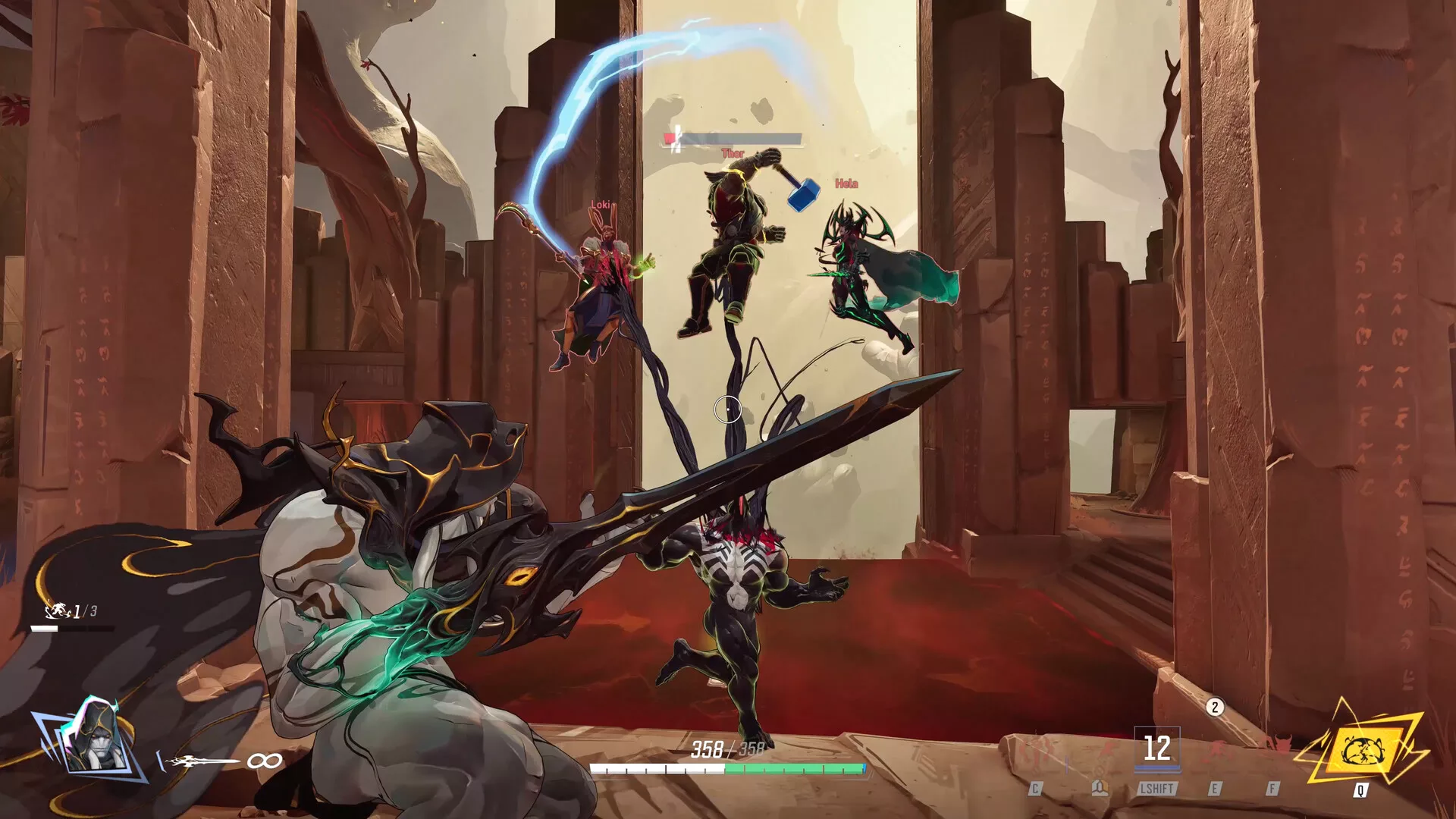
Marvel Rivals continua a ser um dos shooters de equipa mais jogados na Steam, e é grátis. Mas tem um problema que qualquer jogador conhece: está tudo bem até começar uma luta de seis contra seis, com ultimates, explosões e partes do mapa a desfazerem-se — e aí os FPS caem a pique. Este guia é para quem quer um jogo fluido e com pouco input lag, sobretudo no Quick Match e no Competitive, sem deixar o jogo feio de mais.
O resumo em 30 segundos
- Display Mode em Fullscreen, VSync em Off e Low Latency Mode ligado (NVIDIA).
- Global Illumination em SSGI - Low Quality e Reflection Quality em Screen Space Reflections: são as duas opções que mais FPS dão.
- Effects Detail e Post-Processing em Low — menos efeitos a tapar o ecrã nas lutas.
- Anti-Aliasing & Super Resolution Type: DLSS nas GeForce, FSR nas Radeon, XeSS nas Intel Arc, em Quality ou Balanced.
- Frame Generation Mode em Off para jogar a sério: dá mais FPS no contador, mas acrescenta atraso.
- Texture Detail depende da memória da placa: High com 8 GB ou mais.
Requisitos para PC
O jogo não é dos mais pesados, mas pede 16 GB de RAM logo nos mínimos e 70 GB de espaço — e a NetEase recomenda instalar num SSD.
| Mínimos | Recomendados | |
|---|---|---|
| Placa gráfica | NVIDIA GTX 1060 / AMD RX 580 / Intel Arc A380 | NVIDIA RTX 2060 (Super) / AMD RX 5700 XT / Intel Arc A750 |
| Processador | Intel Core i5-6600K / AMD Ryzen 5 1600X | Intel Core i5-10400 / AMD Ryzen 5 5600X |
| Memória RAM | 16 GB | 16 GB |
| Sistema | Windows 10 de 64 bits (1909 ou mais recente) | Windows 10 de 64 bits (1909 ou mais recente) |
| Espaço | 70 GB (SSD recomendado) | 70 GB (SSD recomendado) |
Atenção que os recomendados são pensados para uns 60 FPS em Full HD. Para jogar no competitivo a 144 FPS ou mais, conta com uma placa um ou dois degraus acima.
Passo 1: o separador Display
É aqui que se ganha menos input lag, antes de mexer na qualidade da imagem.
Display Mode e resolução
- Display Mode: Fullscreen. Em ecrã inteiro o jogo responde mais depressa do que em janela.
- Resolution: a nativa do teu monitor. Baixar a resolução dá FPS, mas a imagem fica desfocada — é melhor usar o upscaling (passo 3).
VSync, Limit FPS e Low Latency Mode
- VSync: Off. Evita o "rasgar" da imagem, mas acrescenta atraso entre o rato e o ecrã.
- Limit FPS: se tens um monitor com G-SYNC ou FreeSync, limita os FPS a 3 abaixo da frequência do monitor (por exemplo, 141 num monitor de 144 Hz). Assim ficas sempre dentro da sincronização, sem rasgos e sem o atraso do VSync. Sem G-SYNC/FreeSync, deixa sem limite ou acima da frequência.
- Low Latency Mode: nas GeForce, liga o NVIDIA Reflex. É das melhores coisas que podes fazer pelo input lag.
- Show FPS e Network Stats: liga, para veres os FPS e o ping enquanto afinas.
Passo 2: o separador Graphics
Põe Graphics Quality em Custom e ajusta uma a uma. Por ordem de impacto:
As que mais pesam
- Global Illumination: SSGI - Low Quality. As opções Lumen dão uma luz mais bonita, mas são das que mais FPS comem. Esta é a mudança que mais se nota no contador.
- Reflection Quality: Screen Space Reflections. As reflexões Lumen ficam muito bonitas no chão molhado e nos vidros, mas não te ajudam a ganhar.
- Effects Detail: Low. Menos partículas e explosões, menos quebras de FPS nas lutas — e vês melhor os inimigos por trás dos efeitos.
- Shadow Detail: Medium. Em Low perde-se alguma noção de profundidade; acima de Medium o custo sobe muito.
As que pesam pouco
- Post-Processing: Low. Tira efeitos de imagem que não ajudam em nada no jogo.
- Foliage Quality: Low ou Medium. Há pouca vegetação nos mapas, o impacto é pequeno.
- Model Detail: Medium. Não vale a pena baixar muito: queres ver bem as silhuetas dos heróis à distância.
- Texture Detail: quase não mexe nos FPS, mas gasta memória da placa. Com 8 GB ou mais de VRAM, deixa em High; com 4 a 6 GB, usa Low ou Medium para evitar soluços.
Passo 3: upscaling e Frame Generation
Em Anti-Aliasing & Super Resolution Type escolhes a tecnologia que desenha o jogo numa resolução mais baixa e depois a "aumenta" para a do monitor, com pouca perda de qualidade:
| A tua placa | Tipo | Modo (Super Resolution) |
|---|---|---|
| NVIDIA GeForce RTX | DLSS | Quality em 1080p, Balanced em 1440p |
| AMD Radeon | FSR | Quality em 1080p, Balanced em 1440p |
| Intel Arc | XeSS | Quality em 1080p, Balanced em 1440p |
| Placas antigas (GTX 10, RX 500) | TSR ou FSR | Balanced ou Performance |
Em 1080p, os modos Performance já deixam a imagem visivelmente mais mole; usa-os só se precisares mesmo.
Frame Generation Mode: Off no Quick Match e no Competitive. A geração de imagens põe uma imagem "inventada" entre cada duas reais: o contador sobe, mas o jogo responde mais devagar ao rato. Pode fazer sentido para jogar com calma em placas fracas, nunca para o competitivo.
Passo 4: fora do jogo
- Atualiza o driver da placa gráfica. Os mais recentes são o Driver NVIDIA GeForce 617.42, o Driver AMD Adrenalin 26.9.2 e o Driver Intel Arc 101.9034 — tens todos na secção Drivers.
- Instala o jogo num SSD. Num disco rígido, os mapas demoram mais a carregar e há soluços quando aparecem coisas novas.
- Liga o Modo de Jogo do Windows e o agendamento da GPU acelerado por hardware (Definições > Sistema > Ecrã > Gráficos). Se notares instabilidade, desliga-o.
- Fecha programas pesados em segundo plano, como browsers com muitos separadores.
Que FPS esperar
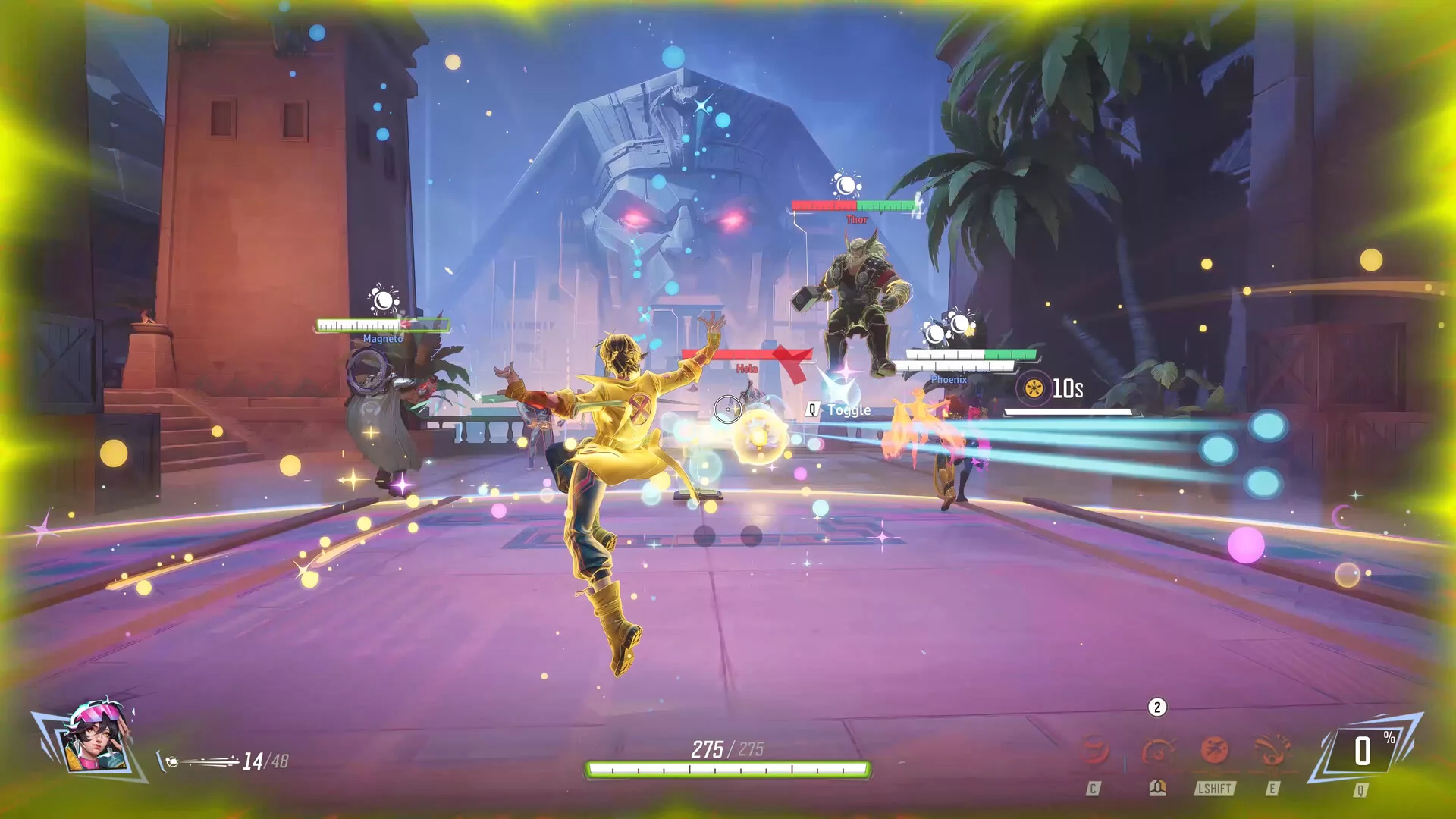
Com estas definições, uma placa de gama média com um processador moderno deve ficar entre os 120 e os 200 FPS em 1080p, com quebras nas lutas maiores. Para os 144 a 240 FPS estáveis do competitivo, uma RTX 5070 ou uma RX 9060 XT de 16 GB já dão folga. O processador conta muito nas lutas de equipa: em CPUs mais antigas, as quebras podem chegar aos 20 a 40%.
Se jogas outros shooters competitivos, temos guias parecidos para Counter-Strike 2 e Battlefield 6. E se estás a pensar em trocar de PC, vê os nossos guias Que PC comprar?.
Lista rápida
| Definição | Valor |
|---|---|
| Display Mode | Fullscreen |
| VSync | Off |
| Limit FPS | 3 abaixo dos Hz do monitor (com G-SYNC/FreeSync) |
| Low Latency Mode | On |
| Graphics Quality | Custom |
| Global Illumination | SSGI - Low Quality |
| Reflection Quality | Screen Space Reflections |
| Model Detail | Medium |
| Post-Processing | Low |
| Shadow Detail | Medium |
| Texture Detail | High (8 GB de VRAM ou mais) |
| Effects Detail | Low |
| Foliage Quality | Low |
| Anti-Aliasing & Super Resolution Type | DLSS / FSR / XeSS |
| Super Resolution | Quality (1080p) ou Balanced (1440p) |
| Frame Generation Mode | Off |
O trailer oficial da Season 10, Butcher's Blasphemy:
 O YouTube pode guardar cookies quando carregares.
Se mesmo com estas definições o teu PC não chega aos FPS que queres em Marvel Rivals, passa na CHIP7 Portimão: vemos contigo se compensa trocar a placa gráfica, o processador ou a memória.

0 comentários
Ainda ninguém comentou. Começa tu.