



Guia Rust: as melhores definições gráficas para mais FPS e para ver melhor os inimigos em PvP
Rust é dos jogos de sobrevivência mais jogados da Steam, mas também é dos mais exigentes: mapas enormes, bases construídas por centenas de jogadores e tiroteios em que cada FPS conta. Este guia é para quem quer mais FPS e um jogo mais fluido, e para quem joga PvP e quer ver os inimigos mais facilmente — sem deixar o jogo feio de propósito. Se ainda estás a começar, lê primeiro o nosso guia de primeiros passos em Rust.
Os nomes das opções ficam em inglês, como aparecem no menu Options do jogo.
O resumo em 30 segundos
- Shadow Quality em Low é o ajuste que mais FPS dá, sozinho.
- Max Shadow Lights em 0–1 e Pixel Light Count em 0 ajudam muito à noite e nas bases com luzes.
- Water Quality e Water Reflections a 0: perto do mar e dos rios, ganhas muito.
- Com uma placa RTX, liga o NVIDIA DLSS em Quality e o NVIDIA Reflex.
- Draw Distance não demasiado baixo: com valores muito baixos deixas de ver jogadores ao longe.
- Grass Quality baixo ajuda a ver quem está deitado na relva.
- Desliga Motion Blur, Depth of Field, Ambient Occlusion e Lens Dirt.
Antes de mexer nas definições
Duas coisas que valem mais do que qualquer opção:
- Instala o Rust num SSD. A Facepunch diz que o SSD é "altamente recomendado" nos mínimos e obrigatório nos recomendados: num disco rígido, o mapa demora muito a carregar e há travagens constantes.
- 16 GB de RAM, no mínimo. O Rust usa muita memória. As últimas atualizações (como a "Printed and Polished", de novembro, que já corre no Unity 6) cortaram centenas de MB de uso de memória, mas com 12 GB o jogo continua a sofrer em servidores cheios. Falámos dessa atualização na notícia sobre a Printed and Polished.
Mantém também o driver da placa em dia: os mais recentes são o GeForce 621.40, o AMD Adrenalin 26.11.2 e o Intel Arc 101.9175 — estão todos na nossa secção de Drivers.
Requisitos de PC
| Mínimos | Recomendados | |
|---|---|---|
| Sistema | Windows 11 64-bit | Windows 11 64-bit |
| Processador | AMD Ryzen 5 1400 / Intel Core i5-6600 | AMD Ryzen 7 3700X / Intel Core i7-6700K |
| Memória RAM | 12 GB | 16 GB |
| Placa gráfica | RX 470 / GTX 1060 / Arc A580 | RX 6600 XT / RTX 3060 / Arc B580 |
| DirectX | 11 | 12 |
| Armazenamento | 45 GB (SSD muito recomendado) | 45 GB em SSD |
O teu PC corre o Rust?
Diz a tua placa gráfica e em que resolução jogas. Fica guardado neste browser para os próximos jogos — sem conta nem email.
Estimativa a partir dos requisitos publicados do jogo e de uma tabela de desempenho de placas gráficas e processadores (de 2015 até hoje). Serve para orientar, não substitui um teste.
Ecrã e desempenho
Max Framerate, VSync e Reflex
- Max Framerate: põe o valor da frequência do teu monitor (144, 165, 240…). Não ganhas nada em ter FPS ilimitados, e a placa aquece e faz mais barulho.
- VSync: Off. Acrescenta atraso entre o rato e o ecrã.
- Limit FPS in Menu e in Background: On, para a placa descansar quando estás no menu ou noutra janela.
- NVIDIA Reflex Mode: On. Reduz o atraso nos tiroteios. O modo On + Boost pode custar alguns FPS; experimenta e compara.
DLSS, DLAA e Render Scale
O Rust tem NVIDIA DLSS e DLAA, mas não tem FSR da AMD. Quem tem uma RTX:
- NVIDIA DLSS em Quality é o maior ganho "grátis", sobretudo a 1440p e 4K;
- NVIDIA DLAA só se te sobrarem FPS: melhora a imagem, mas custa desempenho.
Com placas AMD ou Intel, a alternativa é baixar o Render Scale (por exemplo para 0,85–0,9) — só se a placa for o limite, porque a imagem fica mais desfocada. Com o DLSS ligado, o Anti-aliasing fica desligado; sem DLSS, usa TSSAA (ou SMAA, mais leve).
As definições que mais pesam
Sombras e luzes
As sombras são a parte mais pesada do Rust. Shadow Quality em Low é o ajuste com maior ganho de FPS de todos — e, de dia, as sombras escuras até atrapalham a ver quem está escondido junto às árvores.
- Max Shadow Lights: 0 ou 1. Cada fogueira, lâmpada ou fornalha que projeta sombra custa FPS — numa base grande à noite, a diferença é enorme.
- Pixel Light Count: 0.
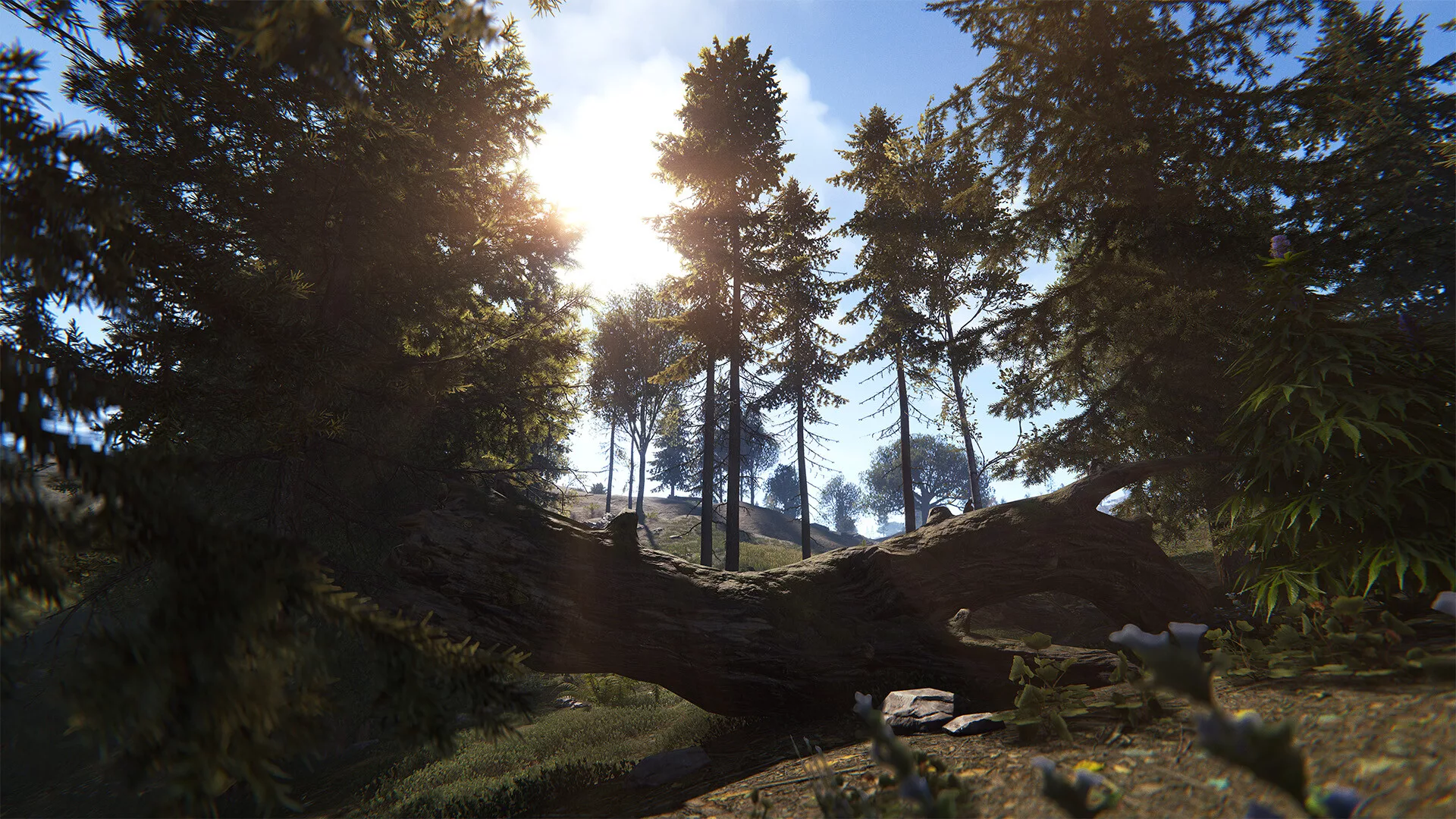
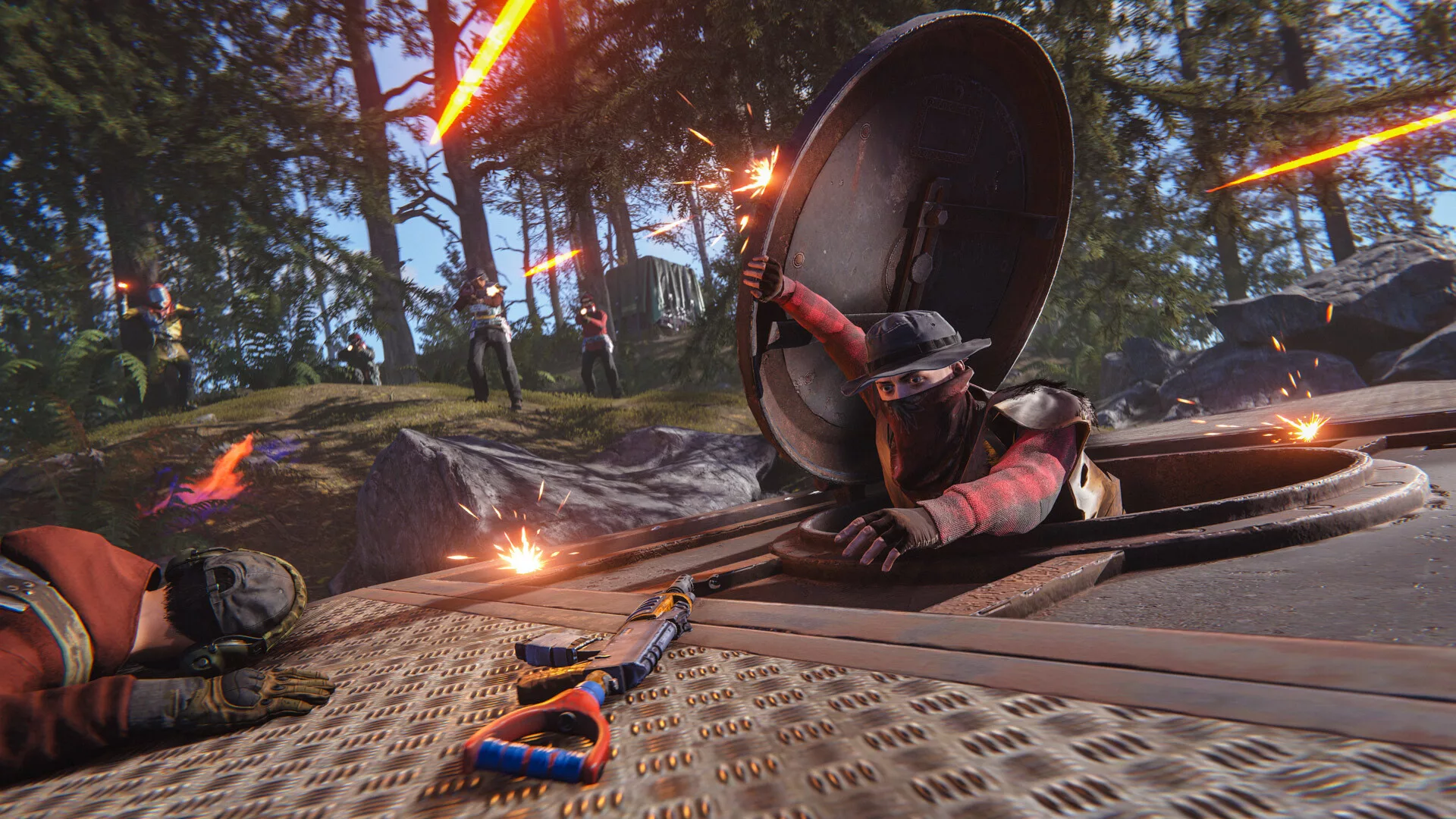
- God Rays (os raios de sol entre as árvores, da imagem acima): Off.
Água
Water Quality e Water Reflections a 0. Na costa, nos rios e nas plataformas petrolíferas, a água é das coisas que mais FPS come, e a diferença visual a jogar é pequena.
Distância de desenho, árvores e objetos
Aqui é preciso equilíbrio:
- Draw Distance: os guias mais recentes não concordam (há quem aponte 800, outros 1500). Valores muito baixos dão FPS mas escondem jogadores e bases ao longe — num jogo de PvP, isso é perigoso. Um meio-termo de 1000–1500 é seguro.
- Object Quality: 100–150. Abaixo disso, os objetos aparecem de repente à tua frente (pop-in).
- Tree Quality 100–150 e Max Tree Meshes entre 10 e 100: as árvores pesam, mas demasiado baixas ficam feias e "a saltar".
- LOD Bias: 0,5–1.
Relva e terreno: ver quem está escondido
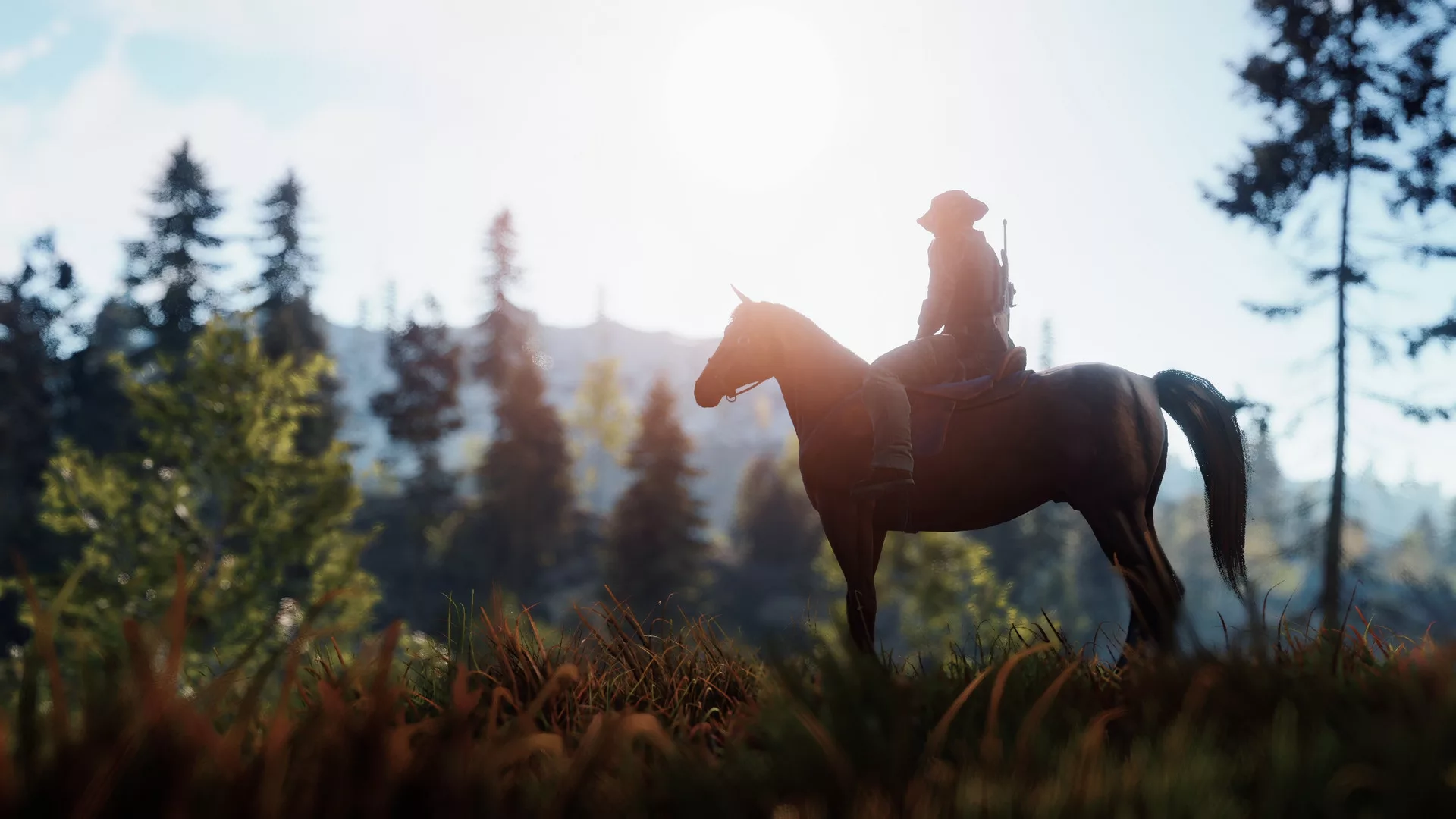
- Grass Quality: 0–50. Com menos relva, é mais fácil ver um jogador deitado.
- Decor Quality: 0 (pedras pequenas e arbustos decorativos).
- Terrain Quality: 0–50.
- Grass Displacement (a relva a mexer-se quando alguém passa): os guias também se dividem. Desligado dá alguns FPS; ligado ajuda a perceber movimento na relva. Experimenta as duas.
- Precise Terrain Billboards: Off.
Texturas
- Texture Quality: depende da memória da placa. Com 8 GB ou mais, podes manter alto; com 4–6 GB, usa Half Resolution.
- Parallax Mapping: 0. Dá relevo às superfícies e pesa mais do que parece.
- Anisotropic Filtering: 4–8 (custa pouco e deixa o chão mais nítido).
Efeitos de imagem
Desliga quase tudo: Motion Blur, Depth of Field, Ambient Occlusion, High Quality Bloom, Lens Dirt, Vignetting e Sharpen (ou deixa o Sharpen baixo, se usas DLSS e achas a imagem suave). O Ambient Occlusion e o Motion Blur são os que mais pesam. Soft Particles e Particle Quality podem ficar no mínimo; Volumetric Clouds em Low. Para jogar mais limpo, desliga também o Blood Overlay e o Hurt Flash.
Comandos úteis
Abre a consola com F1:
perf 1mostra os FPS no canto do ecrã (perf 0desliga);fps.limit 144limita os FPS (muda o número para o do teu monitor);- F8 abre o painel de desempenho, que desde outubro mostra também o tempo de cada frame.
Muitas "opções de arranque mágicas" que circulam na internet, como -maxMem ou -cpuCount, são antigas ou não têm efeito comprovado. Não percas tempo com elas. Uma dica que vem das próprias notas da Facepunch: um rato com polling rate muito alto pode fazer cair os FPS em alguns processadores; se notares quebras quando mexes o rato, baixa o polling rate para 1000 Hz ou menos.
Lista rápida
| Opção | Valor para mais FPS / PvP |
|---|---|
| Max Framerate | Frequência do monitor |
| VSync | Off |
| NVIDIA DLSS / Reflex | Quality / On |
| Shadow Quality | Low |
| Max Shadow Lights / Pixel Light Count | 0–1 / 0 |
| Water Quality / Water Reflections | 0 / 0 |
| Draw Distance | 1000–1500 |
| Object Quality / Tree Quality | 100–150 |
| Grass Quality / Decor Quality | 0–50 / 0 |
| Parallax Mapping | 0 |
| Motion Blur, Depth of Field, AO | Off |
 O YouTube pode guardar cookies quando carregares.
O vídeo acima é do canal Build Lab, com as definições para 2026 a funcionar no jogo. E se o teu PC continua a não aguentar o Rust mesmo com tudo no mínimo, os nossos guias Que PC comprar? mostram o que faz falta para jogar a 1080p e 1440p.
Quantos FPS fazes em Rust num servidor cheio? Vota e diz-nos nos comentários que placa gráfica tens e que definições usas.
Quantos FPS fazes em Rust?
- Menos de 600%
- Entre 60 e 1000%
- Entre 100 e 1440%
- Mais de 1440%
Se o Rust continua a arrastar-se no teu PC, passa na CHIP7 Portimão: vemos se o problema é a memória, o disco ou a placa e ajudamos-te a escolher o upgrade certo.




0 comentários
Ainda ninguém comentou. Começa tu.