



Guia Call of Duty: Modern Warfare 4: as melhores definições gráficas para ter mais FPS e menos input lag no PC
A campanha de Call of Duty: Modern Warfare 4 já se joga desde 16 de outubro para quem comprou antecipadamente, o DMZ abre a 20 de outubro e o jogo sai para todos a 23 de outubro. No PC, o menu de opções é enorme: a Activision fala em mais de 800 opções entre gráficos, comandos e interface. Este guia é para quem quer ir direto ao que interessa: o que mudar para ter mais FPS e menos input lag no multijogador e no DMZ, e como acertar a imagem na campanha sem deitar a fluidez fora.
Os nomes das opções ficam em inglês, tal como aparecem no jogo, para os encontrares logo no menu Settings > Graphics, que está dividido em três separadores: Display, Quality e View.
O resumo em 30 segundos
- Atualiza o driver e deixa o Background Shader Preloading terminar antes de entrares numa partida.
- Display Mode em Fullscreen Exclusive, NVIDIA Reflex Low Latency em On + Boost e V-Sync (Gameplay) em Off.
- Upscaling/Sharpening ligado: DLSS nas RTX, FSR nas Radeon, XeSS nas Intel Arc. Em Quality a 1080p, Balanced ou Performance a 1440p e 4K.
- Frame Generation só na campanha. No multijogador e no DMZ, desligado.
- VRAM Scale Target entre 70 e 80.
- Ray Tracing Reflections em Off em tudo o que é competitivo.
- Desliga o World Motion Blur, o Weapon Motion Blur e os dois Depth of Field.
- Field of View (FOV) entre 100 e 110.
Os requisitos oficiais
| Mínimos | Recomendados | Ray tracing (4K com upscaling) | |
|---|---|---|---|
| Placa gráfica | Radeon RX 470 · GeForce GTX 970 ou GTX 1060 · Arc A580 (3 GB) | Radeon RX 6600 XT · GeForce RTX 3060 Ti · Arc B580 (8 GB) | Radeon RX 9070 XT · GeForce RTX 5070 Ti (16 GB) |
| Processador | Ryzen 5 1400 ou Core i5-6600 | Ryzen 5 3600 ou Core i7-8700K | Ryzen 7 3700X ou Core i7-10700K |
| Memória RAM | 8 GB | 16 GB | 32 GB |
| Sistema | Windows 10 (64 bits) | Windows 11 (64 bits) | Windows 11 (64 bits) |
| Disco | 115 GB em SSD | 115 GB em SSD | 115 GB em SSD |
O teu PC corre o Call of Duty: Modern Warfare 4?
Diz a tua placa gráfica e em que resolução jogas. Fica guardado neste browser para os próximos jogos — sem conta nem email.
Ver a página do jogo, com os requisitos completos
Estimativa a partir dos requisitos publicados do jogo e de uma tabela de desempenho de placas gráficas e processadores (de 2015 até hoje). Serve para orientar, não substitui um teste.
Com o PC dos recomendados, a Infinity Ward aponta para 90 FPS no multijogador com gráficos em High. Há três exigências que não se contornam: TPM 2.0 e Secure Boot ligados na BIOS (por causa do anti-cheat RICOCHET), um processador com AVX e, nas Intel Arc, o Resizable BAR ligado. Já falámos destes requisitos com mais pormenor em requisitos finais para PC de Modern Warfare 4.
Antes de mexer nos gráficos
Atualiza o driver
O driver preparado para o jogo na NVIDIA é o Driver NVIDIA GeForce 617.42, que trouxe o DLSS 4.5 para o acesso antecipado da campanha. Nas Radeon, a Activision pede pelo menos o Adrenalin 26.7.1 (o mais recente é o Driver AMD Adrenalin 26.9.2) e, nas Intel Arc, pelo menos o 32.0.101.8974 (o mais recente é o Driver Intel Arc 101.9150). Tens todos na nossa secção Drivers.
Deixa os shaders prepararem-se
Na primeira vez que abres o jogo, e depois de cada driver novo, o jogo prepara os shaders (pequenos programas que a placa gráfica usa para desenhar cada efeito). Se começares uma partida antes de terminar, o jogo vai compilá-los a meio do combate e é daí que vêm os soluços. Deixa o Background Shader Preloading em On e espera que a barra chegue ao fim.
Quem joga pela app Xbox no Windows 11 pode ter os shaders já prontos com o Advanced Shader Delivery, que o Modern Warfare 4 suporta.
Usa o Benchmark Tool
O jogo tem uma ferramenta de testes própria, o Benchmark Tool, que corre uma sequência de multijogador simulada e mostra a média de FPS, o uso do CPU e da GPU, o ping e o input lag, zona a zona, com sugestões de definições. Corre-o antes e depois de cada mudança: é a forma mais rápida de ver se uma opção vale a pena no teu PC.
Passo 1: o separador Display
| Definição | Recomendado | Porquê |
|---|---|---|
| Display Mode | Fullscreen Exclusive | Menos input lag do que em janela |
| Screen Refresh Rate | O máximo do monitor | 144, 165 ou 240 Hz, conforme o teu |
| Display Resolution | A nativa do monitor | Para baixar a carga, usa o upscaler, não a resolução |
| Background Shader Preloading | On | Evita soluços durante as partidas |
| NVIDIA Reflex Low Latency | On + Boost | Reduz o atraso entre o rato e o ecrã |
| V-Sync (Gameplay) | Off | O V-Sync acrescenta input lag |
| Custom Frame Rate Limit | Custom, 3 a 5 FPS abaixo dos Hz do monitor | FPS mais estáveis, sem tearing com G-SYNC ou FreeSync |
| Reduce Menu Render Resolution | Optimal | Poupa a placa nos menus |
| Pause Game Rendering | Off | — |
| High Dynamic Range (HDR) | Off, exceto num monitor HDR a sério | O HDR10+ só compensa em bons ecrãs |
Ajusta também o Display Gamma (2.2 sRGB é o normal nos monitores de PC) e o Brightness: o ideal é veres as silhuetas dos inimigos nos cantos escuros sem que as zonas claras fiquem lavadas.
Passo 2: upscaler e Frame Generation
No separador Quality, o primeiro bloco é o mais importante para os FPS. O jogo tem DLSS 4.5, FSR Redstone e XeSS 3, e um Sharpness que funciona com qualquer um deles.
- Upscaling/Sharpening: NVIDIA DLSS nas RTX, AMD FSR nas Radeon, Intel XeSS nas Arc. O upscaler desenha a imagem numa resolução mais baixa e amplia-a, com muito pouca perda de nitidez.
- Modo: Quality em 1080p; Balanced em 1440p; Performance em 4K. Se mesmo assim não passas dos 60 FPS, desce um nível.
- Sharpness: entre 50 e 75. Acima disso, os contornos começam a ganhar um halo branco.
- Render Resolution: 100. Dynamic Resolution: Off, para a imagem não ficar mais desfocada a meio de um tiroteio.
- Frame Generation (DLSS Frame Generation nas RTX 40, Multi Frame Generation até 6x nas RTX 50, FSR Frame Generation nas restantes): Off no multijogador e no DMZ, porque acrescenta input lag. Na campanha, liga-o se já tiveres 50 a 60 FPS sem ele. Nas RTX 40 e RTX 50, o novo Frame Generation com o Preset C é mais leve.
- Ray Tracing Reflections: Off para jogar a competir. Fica para a campanha (ver mais abaixo).
Num PC limitado pelo processador, sobretudo em 1080p com uma placa forte, o upscaler ajuda pouco: a placa já está à espera do processador. Aí, o que dá FPS é baixar as opções que pesam no CPU, como o Deferred Physics Quality e os Persistent Effects.
Passo 3: as definições de qualidade
Há dois caminhos: o perfil competitivo, com o máximo de FPS e a imagem mais limpa possível, e o perfil equilibrado, para quem tem uma placa de gama média-alta e quer o jogo bonito sem perder fluidez.
| Definição | Competitivo | Equilibrado |
|---|---|---|
| VRAM Scale Target | 80 | 70 a 80 |
| Variable Rate Shading | On | On |
| World Motion Blur | Off | Off |
| Weapon Motion Blur | Off | Off |
| World Depth of Field | Off | Off |
| Weapon Depth of Field | Off | Off |
| Texture Resolution | Normal | High (só com 10 GB ou mais) |
| Texture Filter Anisotropic | Normal | Ultra |
| Detail Quality | Low | Normal |
| Particle Resolution | Very Low | Normal |
| Bullet Impacts | On | On |
| Persistent Effects | Off | Off |
| Shader Quality | Low | Medium |
| Shading Quality | Low | Medium |
| On-Demand Texture Streaming | Optimized | Optimized |
| Shadow Quality | Very Low | Medium |
| Shadow Filtering Quality | Low | Medium |
| Screen Space Shadows | Off | Low |
| Occlusion and Screen Space Lighting | Off | Low |
| Screen Space Reflections | Off | Low |
| Static Reflection Quality | Low | Low |
| Terrain Quality | Medium | High |
| Volumetric Quality | Low | Medium |
| Deferred Physics Quality | Off | Low |
| Weather Grid Volumes Quality | Off | Low |
| Water Quality | Off | Low |
VRAM Scale Target: a opção que evita quebras
O VRAM Scale Target diz ao jogo que parte da memória da placa gráfica pode usar. Com 70 a 80, sobra espaço para o Windows, o Discord e o browser, e o jogo não fica sem memória a meio de uma partida, que é quando aparecem as quebras bruscas de FPS. Pela mesma razão, numa placa de 8 GB, fica pelas texturas em Normal; com 6 GB ou menos, desce para Low antes de mexeres em qualquer outra coisa.
Sombras, volumetria e iluminação
As sombras e a volumetria (o nevoeiro, o fumo e os feixes de luz) estão entre as opções que mais FPS custam. Passar as sombras de Ultra para High já dá, em regra, entre 8 e 12% mais FPS, e o perfil competitivo baixa-as ainda mais. Há também uma vantagem a jogar: com menos fumo e sombras menos carregadas, é mais fácil ver quem está escondido num canto escuro.
Partículas, impactos e física
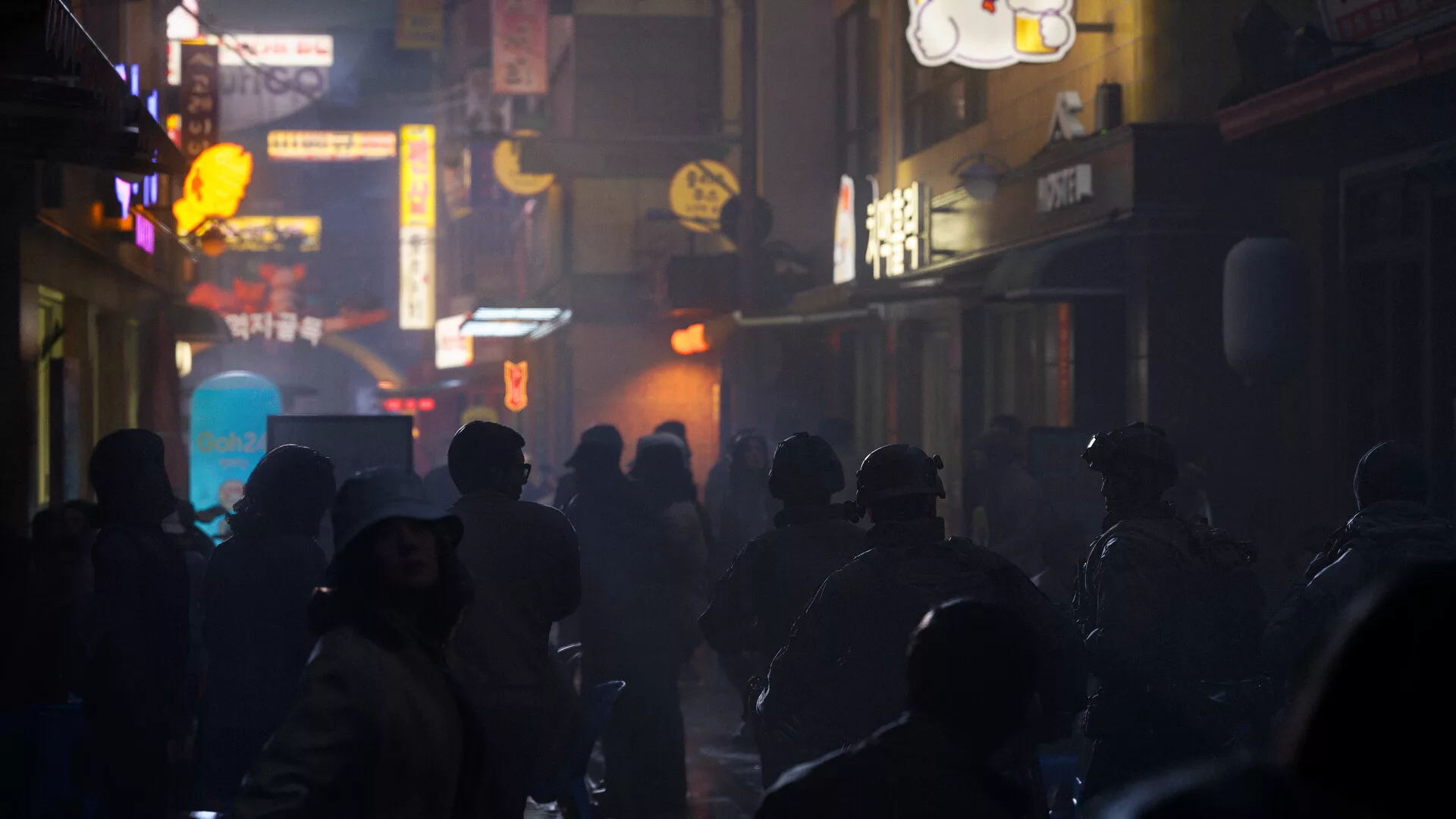
As explosões, os estilhaços e as faíscas de um tiroteio de rua dependem da Particle Resolution e do Deferred Physics Quality. Em Very Low e Off, o jogo perde algum espetáculo mas ganha estabilidade justamente nos momentos de mais ação, quando os FPS mais caem. Deixa os Bullet Impacts em On: mostram onde as balas acertam e ajudam a corrigir a mira.
Terreno e vegetação
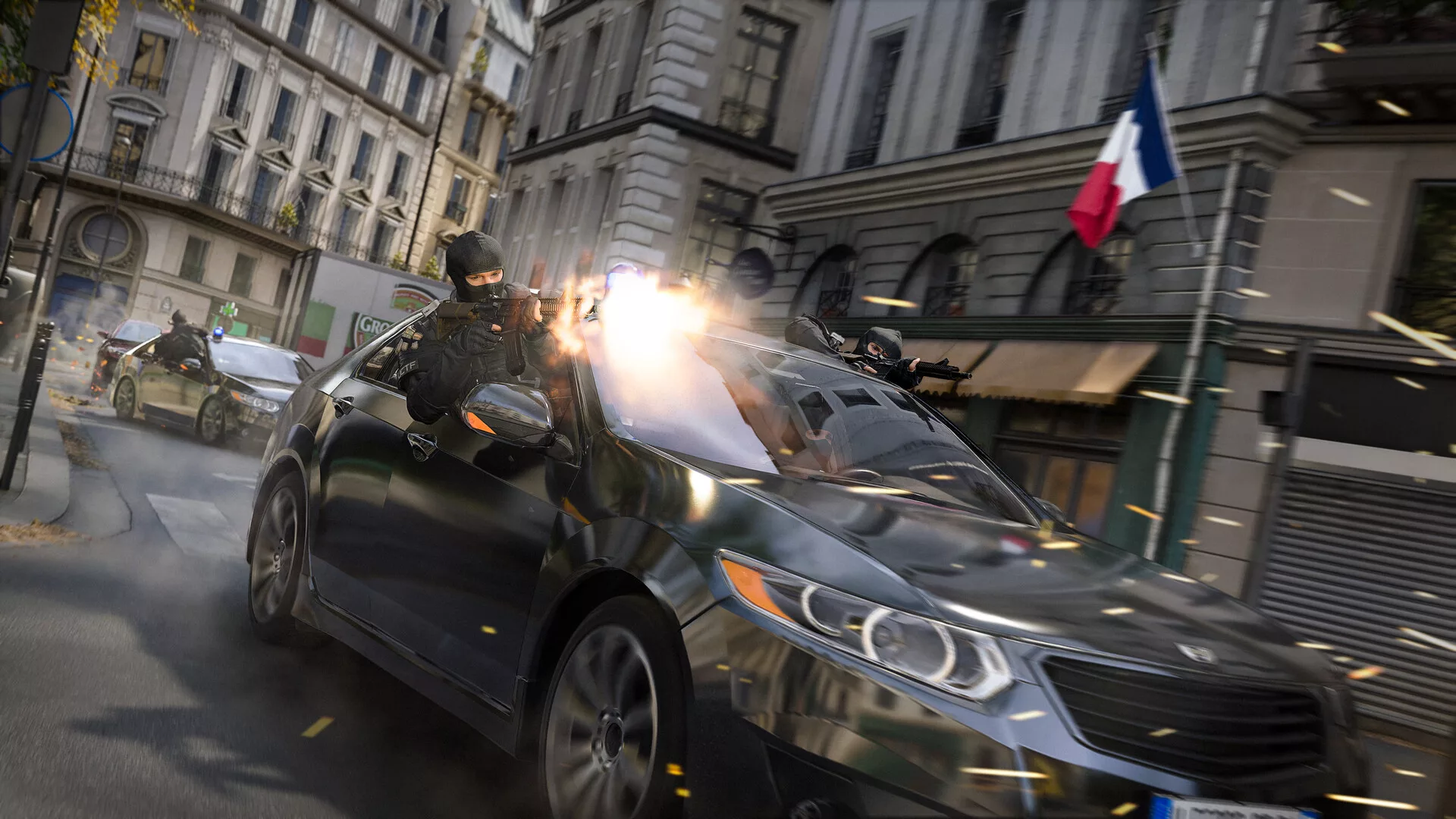
O Terrain Quality e o Detail Quality decidem o pormenor do chão, das pedras e da vegetação ao longe. Não convém descer demasiado o Terrain Quality: em Low, alguns relevos simplificam-se e há quem prefira Medium ou mais para não ter surpresas a espreitar por trás de um monte.
Passo 4: o separador View
| Definição | Recomendado |
|---|---|
| Field of View (FOV) | 100 a 110 |
| Enhanced FOV | Off |
| 3rd Person Field of View | 90 |
| Vehicle Field of View | Wide |
| 1st Person Camera Movement | Minimal (25%) |
| 3rd Person Camera Movement | Minimal (25%) |
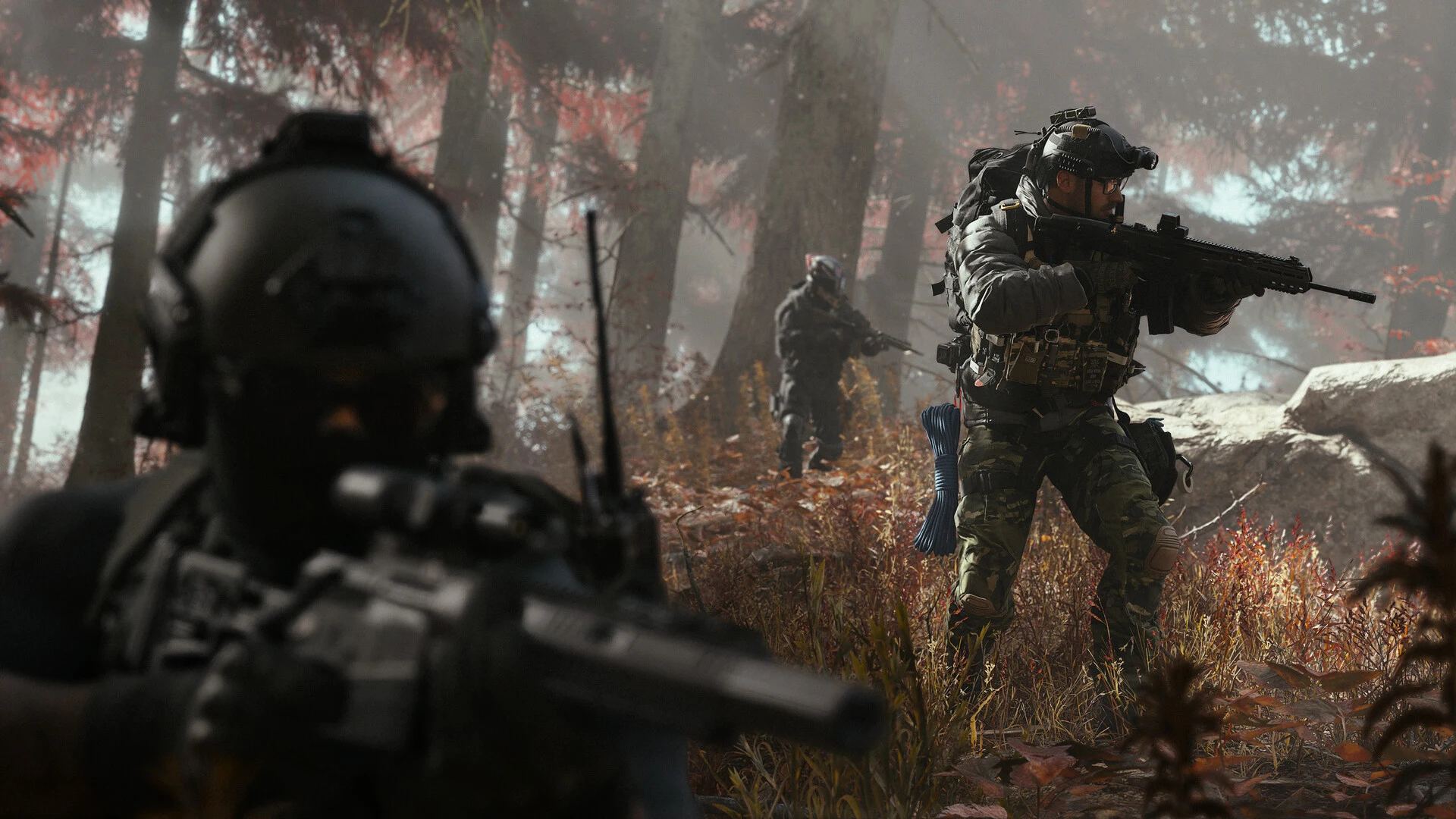
Um FOV mais alto mostra mais do que está à tua volta, mas custa alguns FPS e encolhe os inimigos ao longe. Entre 100 e 110 é o equilíbrio mais usado. O Enhanced FOV, que só existe no PC, alarga o que se vê nas bordas do ecrã sem mudar o centro: experimenta, mas desliga-o se notares que pesa. O Camera Movement em Minimal (25%) reduz o balançar da câmara ao correr e ao saltar, e ajuda a manter a mira estável.
Na campanha: ray tracing com calma
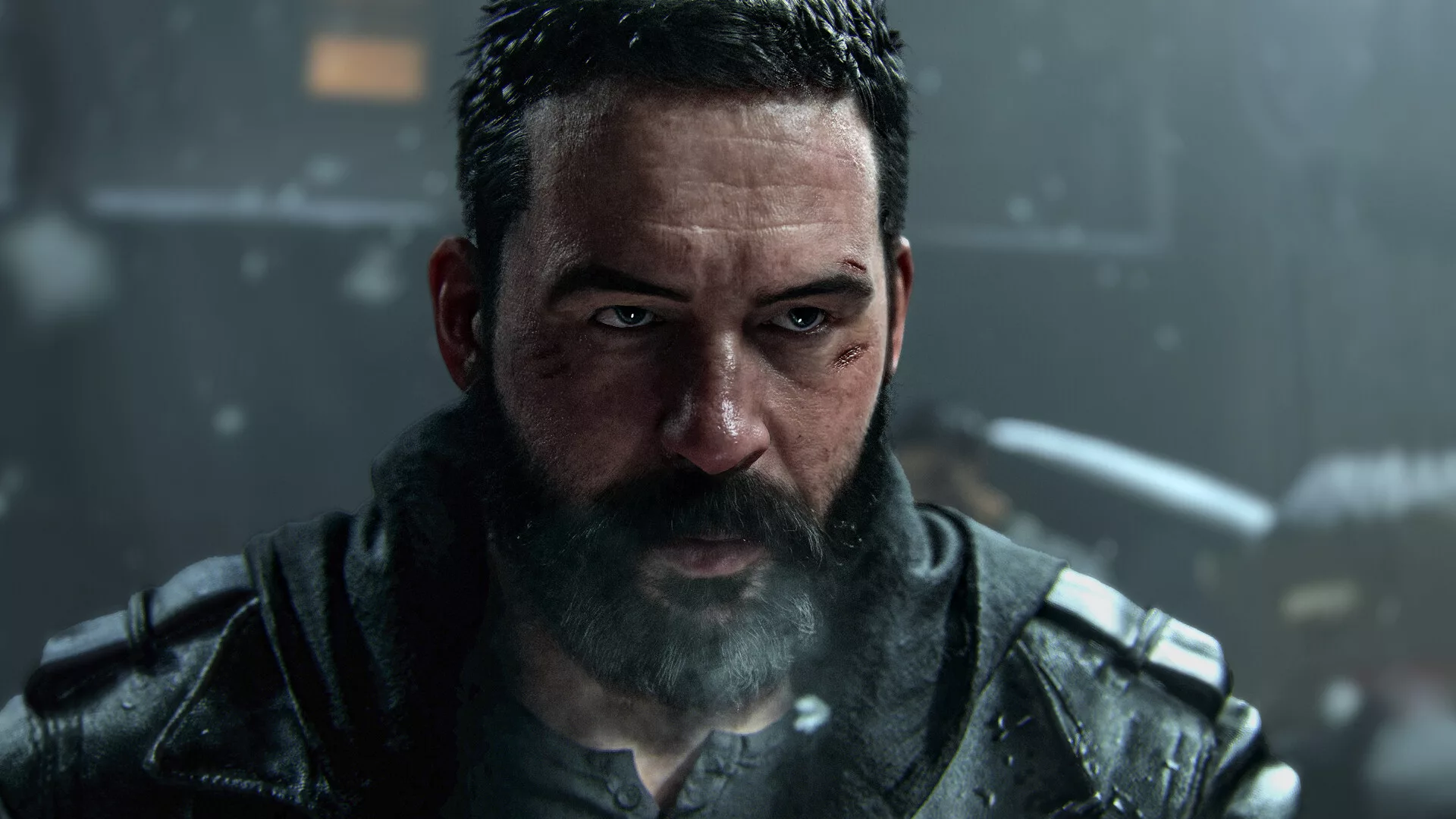
A campanha é onde faz sentido subir as definições, ligar o Ray Tracing Reflections e até o Frame Generation. Mas é pesada: nos testes do GameGPU, numa RTX 5090 com um Ryzen 7 9800X3D, em 4K nativos com tudo no máximo e ray tracing, a campanha ficou entre 44 e 52 FPS, com a memória da placa ocupada entre 17,7 e 27,4 GB. Em 4K com ray tracing, o upscaler é obrigatório, mesmo nas placas mais caras.
- Placa de 8 GB: perfil equilibrado, texturas em Normal, Ray Tracing Reflections em Off.
- Placa de 12 GB (RTX 5070, RX 7700 XT): perfil equilibrado com texturas em High; ray tracing a 1440p com DLSS ou FSR em Balanced.
- Placa de 16 GB (RTX 5070 Ti, RX 9070 XT, RX 9070): é o nível que a Activision indica para ray tracing a 4K com upscaling.
- Frame Generation: 2x na maioria dos casos. Nas RTX 50, o Multi Frame Generation pode ir mais longe, mas só se a base já estiver nos 60 FPS.
Se ainda não jogaste, lê o que dizem as primeiras análises à campanha de Modern Warfare 4.
No DMZ: o mesmo perfil do multijogador
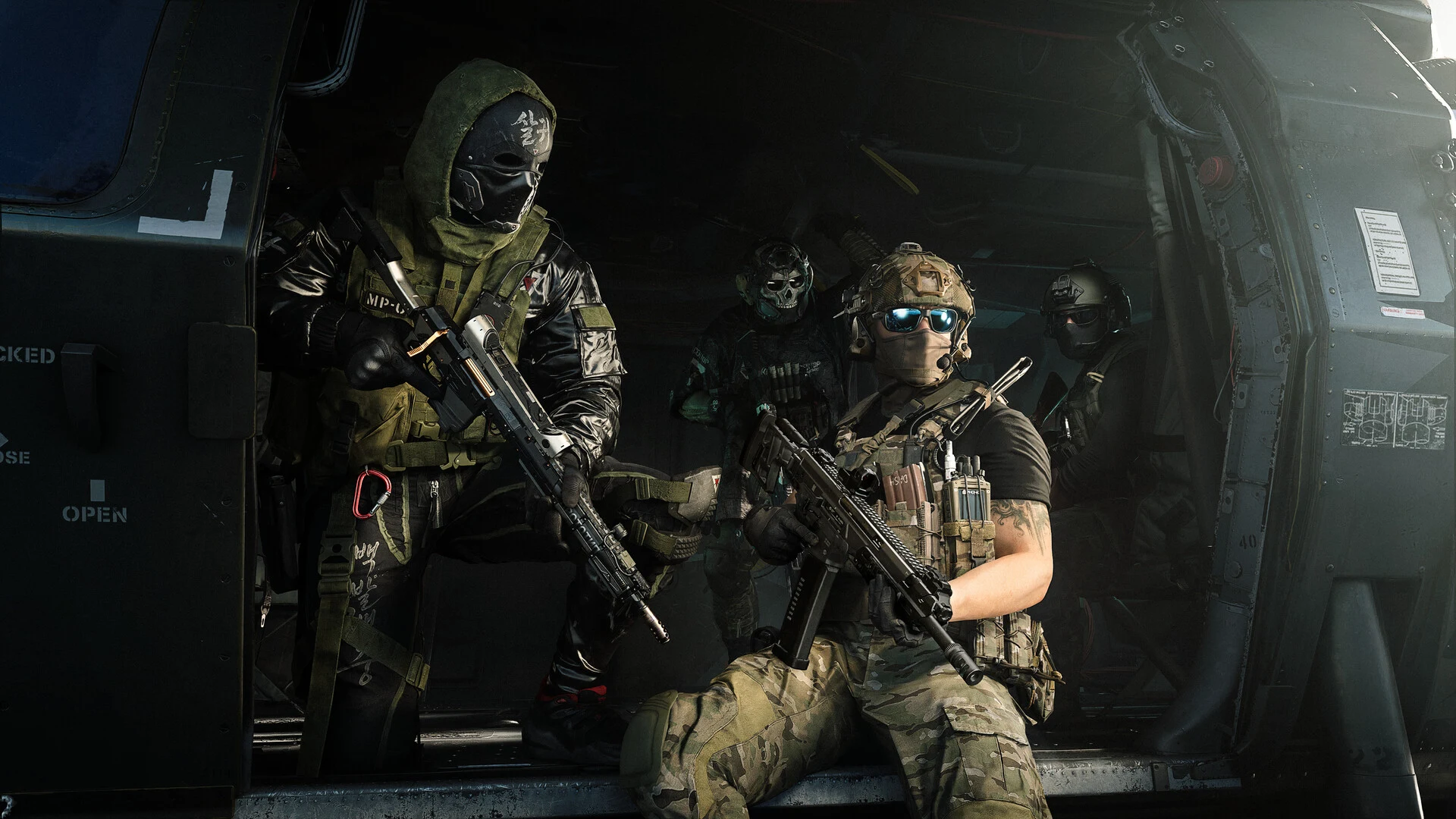
O DMZ abre a 20 de outubro para quem comprou o jogo antecipadamente, no mapa Hajin (tens os pormenores em DMZ de Modern Warfare 4 abre a 20 de outubro). Como há outras equipas de jogadores no mapa, usa o perfil competitivo: menos sombras e menos volumetria ajudam a ver quem está à espreita, e os FPS estáveis contam mais do que o pormenor.
- Mapas grandes e abertos puxam pelo Terrain Quality e pelo Detail Quality: se os FPS caírem ao olhar para longe, baixa estes dois.
- Ao fim de cada atualização do driver, volta a deixar os shaders prepararem-se antes de entrares.
- Se jogas com Frame Generation na campanha, lembra-te de o desligar antes de entrares no DMZ.
Se ainda falta FPS: por esta ordem
- Desliga o Ray Tracing Reflections
- Baixa o modo do upscaler um nível (de Quality para Balanced, ou de Balanced para Performance)
- Baixa a Shadow Quality e a Volumetric Quality
- Põe a Particle Resolution em Very Low e o Deferred Physics Quality em Off
- Baixa o VRAM Scale Target para 70 e a Texture Resolution um nível
- Só no fim, baixa o FOV
Se mesmo assim não chegas aos 60 FPS, a placa ou o processador estão no limite. Os nossos guias Que PC comprar? ajudam a ver que upgrade faz mais diferença. E, se gostas de afinar shooters, tens também os guias com as melhores definições para Battlefield 6 e para Counter-Strike 2.
Lista rápida
- Driver atualizado e shaders preparados antes de jogar
- Fullscreen Exclusive, Reflex On + Boost, V-Sync Off
- Limite de FPS 3 a 5 abaixo dos Hz do monitor
- DLSS, FSR ou XeSS: Quality em 1080p, Balanced em 1440p, Performance em 4K
- Frame Generation só na campanha
- VRAM Scale Target 70 a 80; texturas em Normal com 8 GB
- Motion Blur e Depth of Field desligados
- Ray Tracing Reflections só na campanha, e com upscaler
- FOV 100 a 110, Camera Movement em Minimal (25%)
- No DMZ, o perfil competitivo
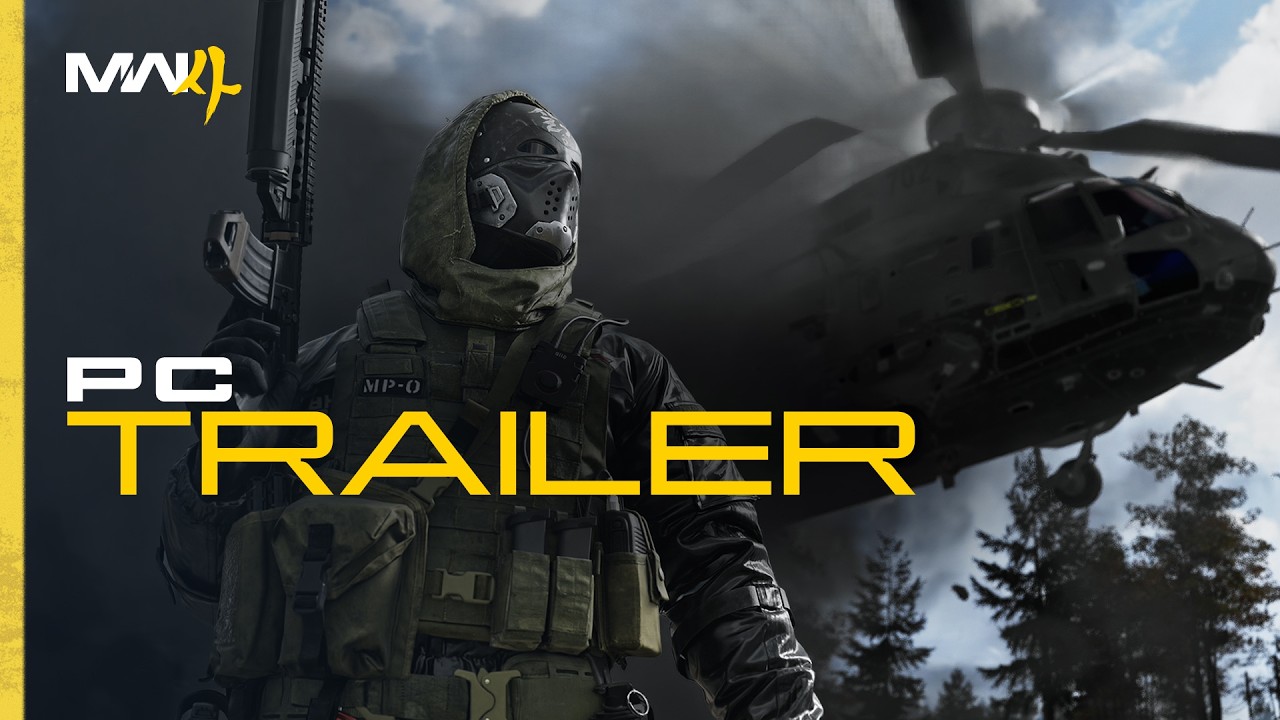
O trailer oficial da versão de PC de Modern Warfare 4:
 O YouTube pode guardar cookies quando carregares.
E tu, vais jogar o Modern Warfare 4 com tudo no mínimo pelos FPS ou com a imagem no máximo? Vota e conta-nos nos comentários que placa tens e quantos FPS estás a ter.
Com que definições vais jogar o MW4?
- Tudo no mínimo pelos FPS0%
- Equilíbrio entre FPS e imagem0%
- No máximo, com ray tracing0%
- Ainda não comprei o jogo0%
Os FPS não chegam para o Modern Warfare 4, ou não sabes se o teu PC tem o TPM 2.0 e o Secure Boot ligados? Passa pela CHIP7 Portimão: ajudamos a ver se o PC aguenta e a escolher o upgrade certo.





0 comentários
Ainda ninguém comentou. Começa tu.