



Guia Apex Legends: as melhores definições gráficas para ter mais FPS e menos input lag no PC
O Apex Legends continua entre os jogos mais jogados da Steam, com perto de 60 mil jogadores ao mesmo tempo, e num battle royale tão rápido cada frame conta: mais FPS dão uma imagem mais fluida a seguir inimigos e menos atraso entre o rato e o ecrã (o input lag). Este guia é para quem joga no PC e quer o máximo de FPS sem ficar a ver mal os adversários. Os nomes das opções estão como aparecem no jogo, em inglês.
As recomendações valem para a Season 30 "Marked", que começou a 4 de agosto. O jogo usa só DirectX 12 desde 2025 (a opção de DirectX 11 desapareceu), e a atualização de maio, do Season 29 "Overclocked", já tinha cortado soluços ligados ao processador, sobretudo nos Ryzen X3D, e quedas de FPS acima dos 240 FPS.
O resumo em 30 segundos
- Display Mode em Full Screen e resolução nativa do monitor.
- V-Sync em Disabled e NVIDIA Reflex em Enabled + Boost (ou Enabled).
- Adaptive Resolution FPS Target em 0 e Anti-aliasing em None.
- Texture Streaming Budget de acordo com a memória da tua placa (ver tabela).
- Ambient Occlusion Quality, Volumetric Lighting, Spot Shadow Detail e Dynamic Spot Shadows desligados.
- Model Detail, Effects Detail, Impact Marks e Ragdolls em Low.
- Opção de arranque +fps_max unlimited para passar o limite de 144 FPS.
Video: a base
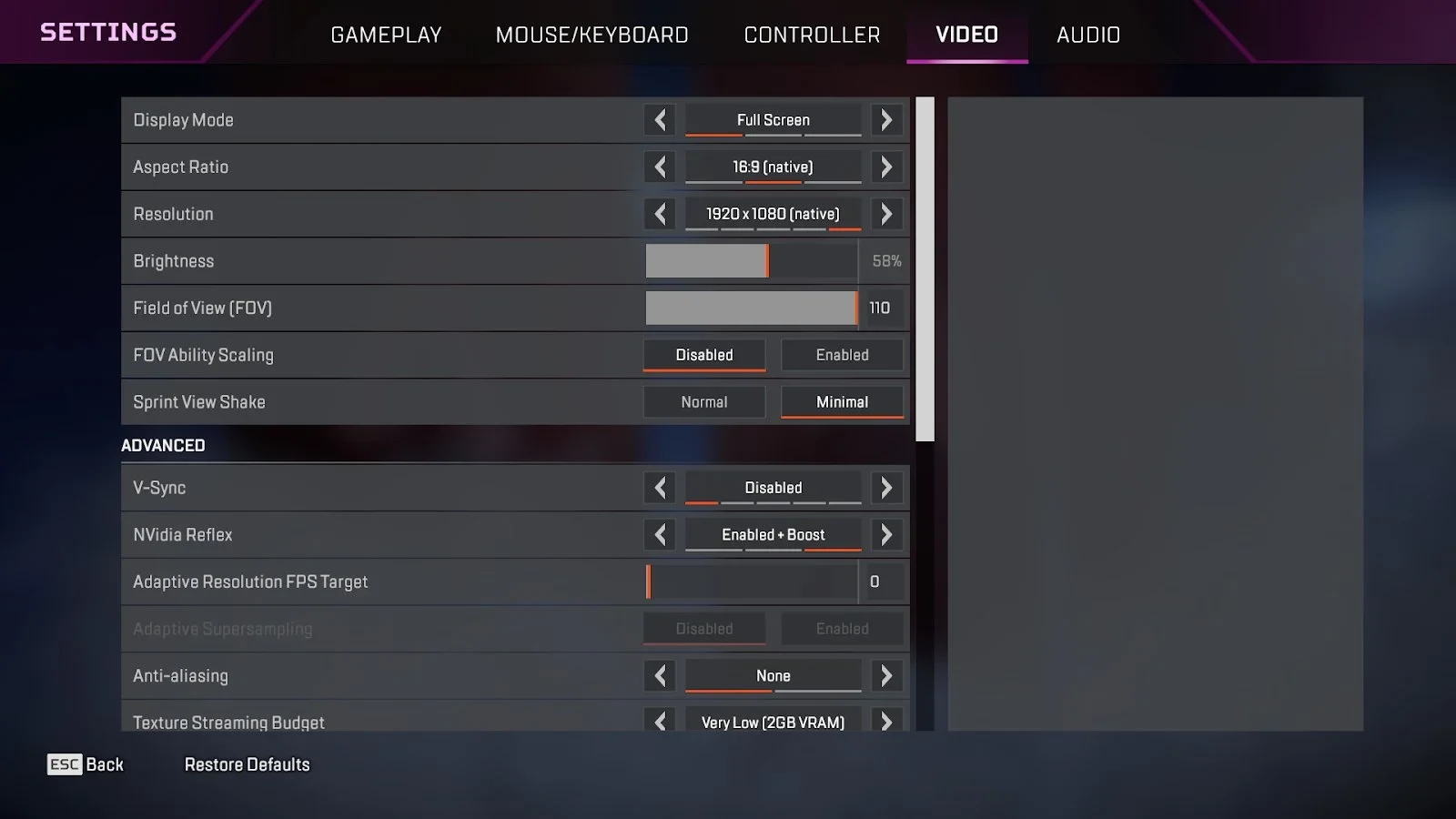
Em Settings › Video, a primeira parte do menu:
- Display Mode: Full Screen. É o modo com menos atraso; o Borderless Window passa pelo gestor de janelas do Windows e acrescenta algum input lag.
- Aspect Ratio e Resolution: os nativos do monitor. Segundo o ProSettings.net, cerca de 77% dos profissionais jogam em 1920 × 1080.
- Brightness: a gosto, não mexe nos FPS.
- Field of View (FOV): 110 ou perto disso. Mais de metade dos profissionais usa 110, e a média anda nos 107. Um FOV maior mostra mais à volta, mas custa um pouco de desempenho, por isso em PCs fracos 100 a 104 é um bom meio-termo.
- FOV Ability Scaling: Disabled, para o campo de visão não mudar durante as habilidades (e com ele a sensação da sensibilidade do rato).
- Sprint View Shake: Minimal.
Advanced: onde estão os FPS
- V-Sync: Disabled. Acrescenta input lag.
- NVIDIA Reflex: Enabled + Boost se tens uma GeForce. O Boost mantém a placa sempre a alta frequência, o que corta um pouco mais o atraso à custa de consumo e calor; num portátil, fica-te pelo Enabled.
- Adaptive Resolution FPS Target: 0. Com um valor acima de zero, o jogo baixa a resolução sozinho quando os FPS caem — precisamente no meio de um combate, quando precisas de ver bem.
- Anti-aliasing: None para o máximo de FPS e nitidez. Se as arestas serrilhadas te incomodam, o TSAA suaviza a imagem, mas deixa-a mais desfocada em movimento.
- Texture Filtering: Anisotropic 2x. Custa quase nada nas placas atuais e deixa o chão mais nítido ao longe; nos PCs mais fracos, Bilinear.
Texture Streaming Budget: depende da tua placa
É a quantidade de memória gráfica (VRAM) que o jogo reserva para texturas. Se puseres mais do que a placa tem, aparecem soluços; se puseres muito pouco, as texturas demoram a carregar e ficam borradas.
| Memória da placa | Texture Streaming Budget |
|---|---|
| 2 GB ou menos | Very Low (2 GB) |
| 3 a 4 GB | Low (2-3 GB) ou Medium (3 GB) |
| 6 GB | Medium (3 GB) ou High (4 GB) |
| 8 GB ou mais | High (4 GB) |
Não há vantagem competitiva em ir mais acima: as texturas não mudam o que vês dos inimigos.
Sombras, luz e detalhe
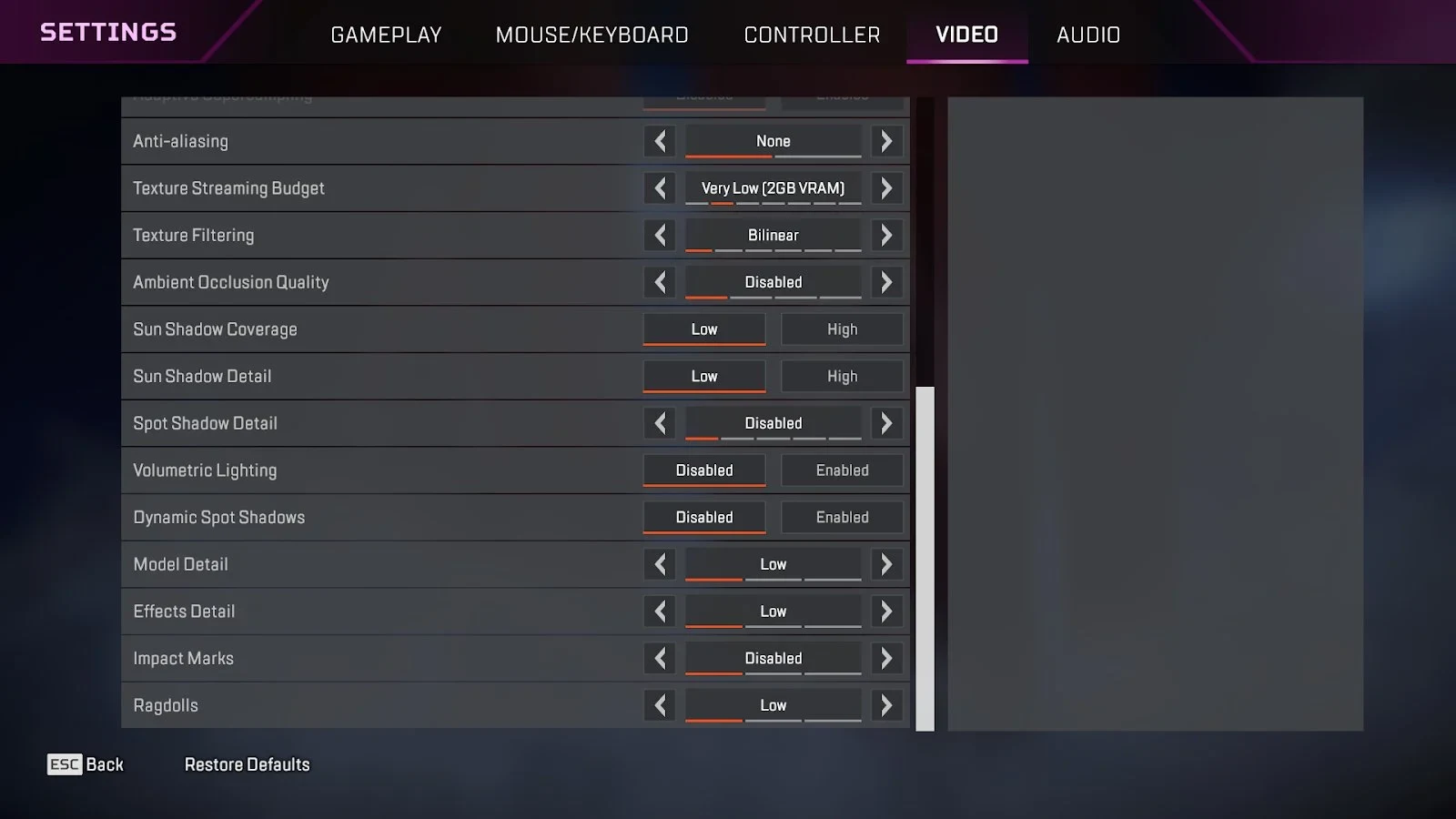
São as opções que mais pesam nos FPS:
- Ambient Occlusion Quality: Disabled. É uma das definições que mais custa. A Respawn trocou-a por uma versão nova e mais rápida em maio, mas continua pesada nas qualidades High e Ultra em resoluções altas.
- Sun Shadow Coverage e Sun Shadow Detail: Low.
- Spot Shadow Detail: Disabled.
- Volumetric Lighting: Disabled. Além de dar FPS, tira a "névoa" de luz que pode esconder inimigos contra o sol.
- Dynamic Spot Shadows: Disabled.
- Model Detail: Low. Se tens FPS de sobra, Medium ou High não fazem grande diferença.
- Effects Detail: Low. As explosões e o fumo das granadas pesam muito nos combates de várias equipas.
- Impact Marks: Low ou Disabled.
- Ragdolls: Low ou Disabled. Muitas mortes ao mesmo tempo podem fazer cair os FPS.
Como passar o limite de 144 FPS
Por defeito, o Apex está limitado a 144 FPS, e não há opção no menu para mudar isso. Para quem tem um monitor de 165, 240 Hz ou mais, a solução é uma opção de arranque:
- Steam: clica com o botão direito no Apex Legends › Propriedades › Geral › Opções de arranque;
- EA app: Propriedades do jogo › Opções de arranque avançadas.
Escreve +fps_max unlimited. O motor do jogo não passa dos 300 FPS. Se preferires um limite fixo, usa por exemplo +fps_max 237 num monitor de 240 Hz. Para ver os FPS durante o jogo, liga o Performance Display no separador Gameplay.
A opção antiga para forçar o DirectX 12 já não serve para nada, porque o jogo já só usa DirectX 12.
Fora do jogo: driver e Windows
- Atualiza o driver da placa gráfica. Os mais recentes são o GeForce 621.01, o AMD Adrenalin 26.10.1 e o Intel Arc 101.9150; estão todos na secção de Drivers.
- No Painel de Controlo da NVIDIA, põe Power Management Mode em Prefer Maximum Performance. O Low Latency Mode só faz sentido se o Reflex estiver desligado.
- Numa Radeon, liga o AMD Anti-Lag no software Adrenalin.
- No Windows, liga o Modo de Jogo e desliga a opção "Melhorar a precisão do ponteiro" do rato, para a pontaria não depender da velocidade do movimento.
- Num PC mais fraco, desligar o overlay do Discord também ajuda.
Requisitos para PC
Os requisitos oficiais são baixos e a EA não diz a que FPS correspondem. Para chegar aos 144 FPS ou mais, que é o objetivo deste guia, conta com uma placa gráfica e um processador bem acima destes.
| Mínimos | Recomendados | |
|---|---|---|
| Placa gráfica | GeForce GTX 950 ou Radeon HD 7790 (2 GB) | GeForce GTX 970 ou Radeon R9 290 |
| Processador | Core i3-6300 ou AMD FX-4350 | Ryzen 5 ou equivalente |
| Memória RAM | 6 GB | 8 GB |
| Armazenamento | 75 GB | 75 GB |
| Sistema | Windows 10 64-bit, DirectX 12 | Windows 10 64-bit, DirectX 12 |
Lista rápida
- Full Screen, resolução nativa, V-Sync Disabled.
- NVIDIA Reflex Enabled + Boost (ou Enabled), Adaptive Resolution FPS Target 0.
- Anti-aliasing None, Texture Filtering Anisotropic 2x.
- Texture Streaming Budget de acordo com a VRAM.
- Ambient Occlusion, Volumetric Lighting, Spot Shadow Detail e Dynamic Spot Shadows desligados.
- Model Detail, Effects Detail, Impact Marks e Ragdolls em Low.
- +fps_max unlimited nas opções de arranque e driver atualizado.
Se jogas outros shooters competitivos, vê também as melhores definições do Valorant, do Counter-Strike 2 e do Marvel Rivals. E para saber o que mudou no jogo este ano, lê a nossa notícia sobre o Apex Legends em 2026 e a Season Marked.
O trailer de gameplay da Season 30 "Marked", do canal oficial do Apex Legends:
 O YouTube pode guardar cookies quando carregares.
Quantos FPS fazes no Apex Legends? Vota e diz-nos nos comentários que placa gráfica usas.
Quantos FPS fazes no Apex?
- Menos de 600%
- 60 a 1440%
- 144 a 2400%
- Mais de 2400%
Se o teu PC não chega aos FPS que o teu monitor pede e queres saber que peça trocar primeiro, passa na CHIP7 Portimão: ajudamos a escolher. E se estás a pensar num PC novo para jogos competitivos, vê os guias Que PC comprar?.






0 comentários
Ainda ninguém comentou. Começa tu.