



Guia Delta Force: as melhores definições para ter mais FPS e menos input lag no PC
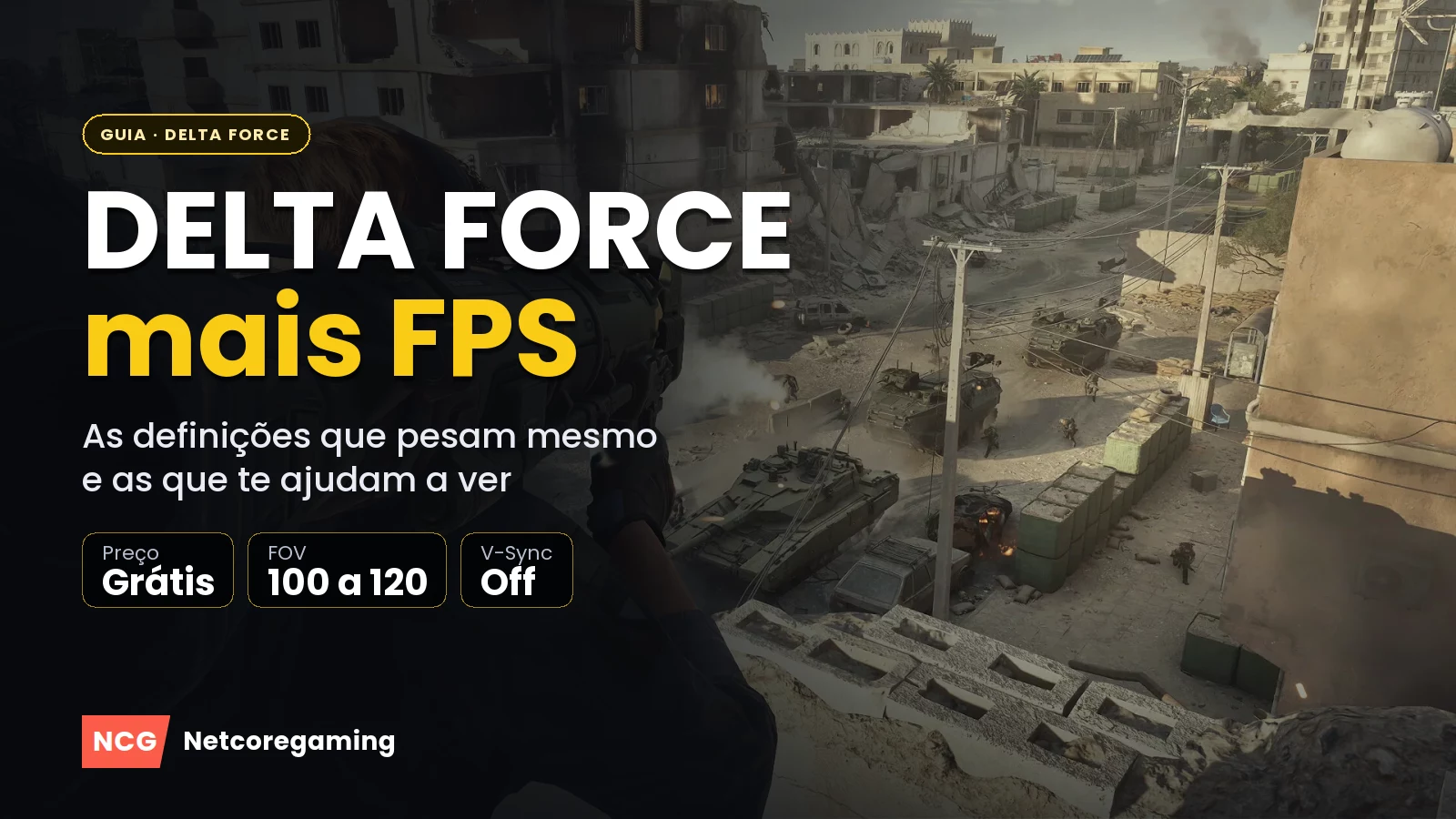
O Delta Force é grátis na Steam e continua entre os jogos mais jogados da plataforma, com dezenas de milhares de jogadores ao mesmo tempo. Mistura batalhas enormes em Warfare, até 64 jogadores com tanques e helicópteros, com o modo de extração Operations, onde cada tiro conta e entrar e sair com loot é o objetivo.
Nos dois modos, mais FPS e menos input lag fazem diferença. Este guia é para quem joga no PC e quer o jogo fluido sem perder o que interessa: ver bem os inimigos. Os nomes das opções estão como aparecem no menu Settings do jogo, em inglês (podem mudar ligeiramente de temporada para temporada).
O resumo em 30 segundos
- Display Mode em Fullscreen, resolução nativa do monitor e Refresh Rate no máximo (o jogo às vezes começa nos 60 Hz).
- V-Sync: Off e o limite de FPS (In-Match Frame Rate Cap) igual ou um pouco acima dos Hz do monitor.
- Default FOV entre 100 e 120: mais campo de visão, um pouco menos de FPS.
- Graphics Preset: Custom e começa tudo em Low; sobe só Textures e Texture Filtering se tiveres VRAM de sobra.
- Shadows, Global Illumination Quality, Volumetric Fog e Reflections são as que mais pesam: baixas.
- Motion Blur e Depth of Field: desligados.
- Falta FPS? Liga o Super Resolution Mode (DLSS, FSR ou XeSS) em Quality ou Balanced antes de baixar a resolução.
- Placa NVIDIA: NVIDIA Reflex Low Latency ligado. Frame Generation só na campanha, nunca em PvP.
Os requisitos oficiais
Os requisitos da Steam são baixos, mas são para o mínimo aceitável. Em Warfare, com 64 jogadores, o processador trabalha muito e os 16 GB de RAM fazem falta.
| Mínimos | Recomendados | |
|---|---|---|
| Placa gráfica | GeForce GTX 660 / Radeon HD 7870 / Intel Arc A380 | GeForce GTX 1060 5 GB / Radeon RX 5500 XT / Intel Arc A580 |
| Processador | Intel Core i3-4150 / AMD FX-6300 | Intel Core i5-6500 / AMD Ryzen 5 1500X |
| Memória RAM | 8 GB | 16 GB |
| Sistema | Windows 10 64 bits | Windows 10 64 bits |
| DirectX | 12 | 12 |
| Espaço | 88 GB | 88 GB |
Antes de mexer no jogo, atualiza o driver da placa gráfica: na NVIDIA, o Driver NVIDIA GeForce 621.01 e, se tens uma RTX 50, o Hotfix 621.12 que corrige vídeos a congelar e ecrãs pretos; na AMD, o Driver AMD Adrenalin 26.10.1; e na Intel, o Driver Intel Arc 101.9150. Tens sempre os mais recentes na nossa secção Drivers. O jogo também deve estar instalado num SSD: são 88 GB e as texturas carregam a toda a hora.
Passo 1: Display — a base de tudo
Este separador não te dá qualidade de imagem, mas decide o input lag e se o jogo usa mesmo o teu monitor.
- Monitor e Display Adapter: confirma que estão no monitor principal e na tua placa gráfica (importante em portáteis com gráfica integrada).
- Display Mode: Fullscreen. O Borderless já está muito perto em input lag, por isso usa-o se trocas muito de janela.
- Resolution: a nativa do monitor. Para ganhar FPS, mais vale usar o upscaling (Passo 4) do que baixar a resolução.
- Refresh Rate: o máximo do monitor. Confirma sempre, porque o jogo pode arrancar nos 60 Hz.
- In-Match Frame Rate Cap: igual aos Hz do monitor, ou um pouco acima se o PC aguenta. Um limite estável é melhor do que FPS a saltar.
- Out of Match Frame Cap: também nos Hz do monitor, para os menus e o Range não ficarem aos soluços.
- V-Sync: Off. Acrescenta input lag. Se o monitor tem FreeSync ou G-Sync, liga-o no painel da placa gráfica.
- Sharpness: à volta de 50, depois ao teu gosto. Ajuda quando usas DLSS, FSR ou XeSS.
Passo 2: o campo de visão (FOV)
O Default FOV é das opções mais importantes para jogar bem. Com mais FOV vês mais à tua volta, o que é útil em Warfare, onde os ataques vêm de todos os lados. A desvantagem: os inimigos ao longe ficam mais pequenos e há mais coisas para desenhar, o que custa uns FPS.
- Default FOV: 100 a 120. O 120 é o mais usado por quem joga a sério; se tens dificuldade em ver alvos ao longe, desce para 100–110.
- Vehicles 3rd Person FOV: o mesmo valor, para não estranhares quando entras num veículo.
- Scope Magnification: muda a forma como o zoom das miras se comporta com FOV alto. Não há consenso entre os jogadores: experimenta ligado e desligado no Range e fica com o que te parece mais natural.
Passo 3: Basic Graphics e Advanced Graphics
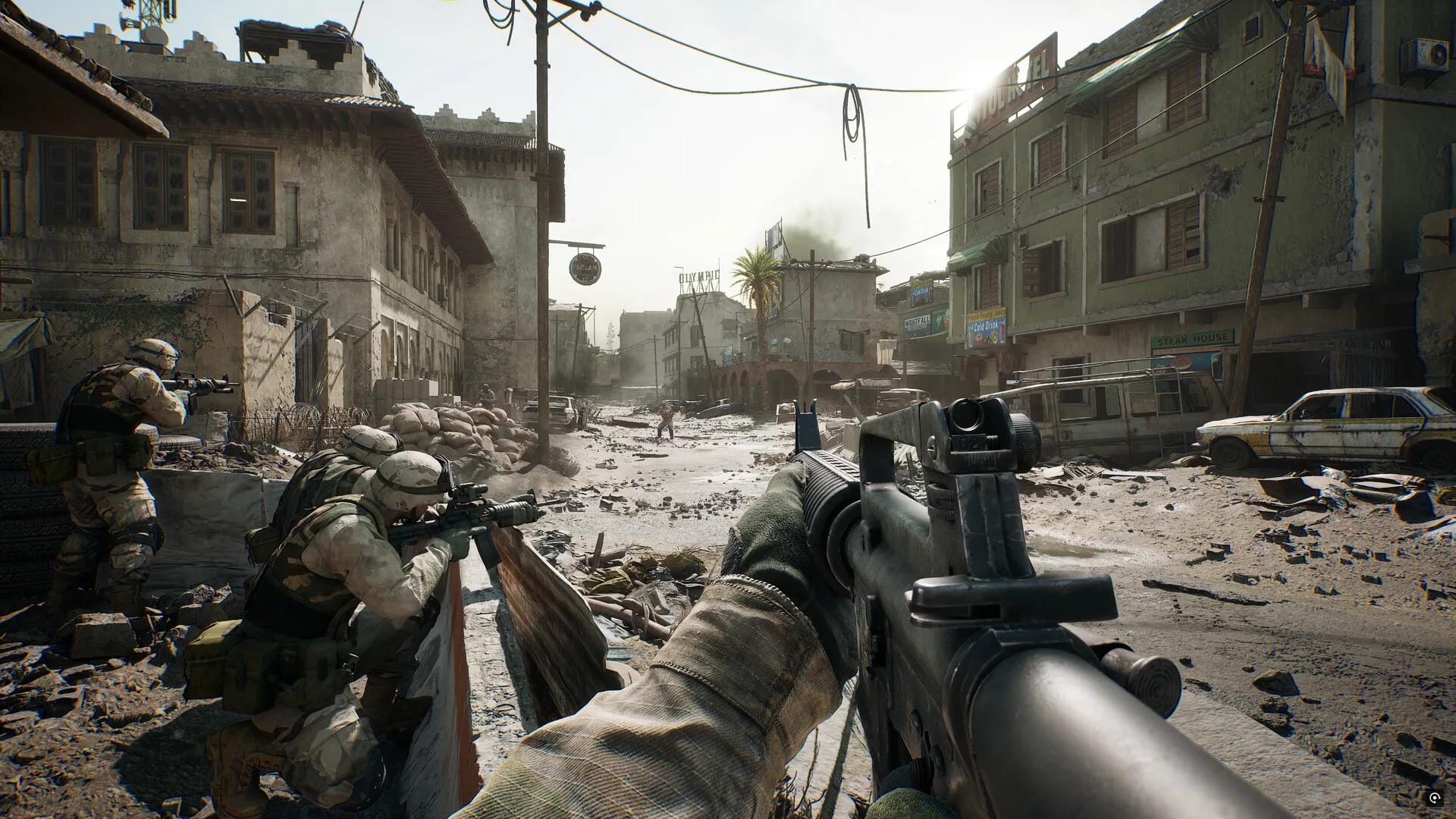
Põe o Graphics Preset em Custom e deixa o Graphics Style no que o jogo tiver por defeito. A seguir, a regra é simples: começa tudo em Low, vê quanto FPS tens e sobe só o que o teu PC aguenta. Estas são as definições por ordem de peso.
As que mais pesam (baixa primeiro)
- Shadows e Shadow Map: são as que mais FPS roubam. Low ou, no máximo, Medium em Shadows. Sombras mais simples também deixam menos sítios escuros para os inimigos se esconderem.
- Global Illumination Quality: a luz indireta, que deixa os interiores mais bonitos. Low.
- Volumetric Fog: o nevoeiro e a luz "no ar". Pesa muito e atrapalha a visibilidade: Low.
- Reflections: Low. Quase não se notam a meio de um tiroteio.
- Ambient Occlusion: Off se queres o máximo de FPS; Medium se tens margem, porque dá mais profundidade aos cantos.
Efeitos: menos é mais
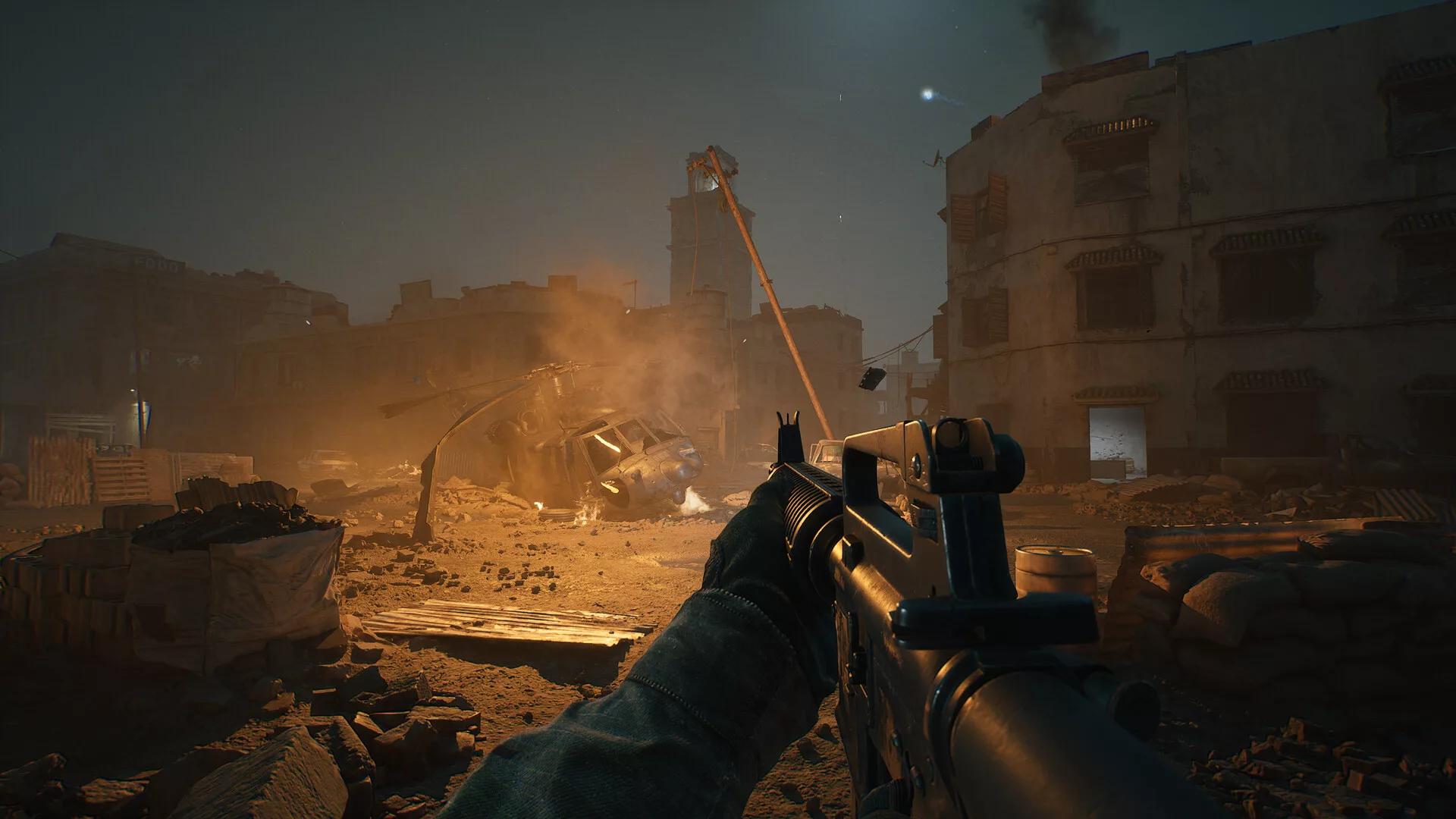
- Particles e Distortion: Low. Explosões, fumo e o "tremer" do ar ficam mais simples e tapam-te menos a visão.
- Post-Processing: Low.
- Weapon Motion Blur e Depth of Field: Off. Só desfocam a imagem.
- Anti-Aliasing: Off dá mais FPS mas deixa bordas serrilhadas. Se usares DLSS, FSR ou XeSS, eles já tratam disto.
- Animation: Low.
As que podes subir se tiveres margem
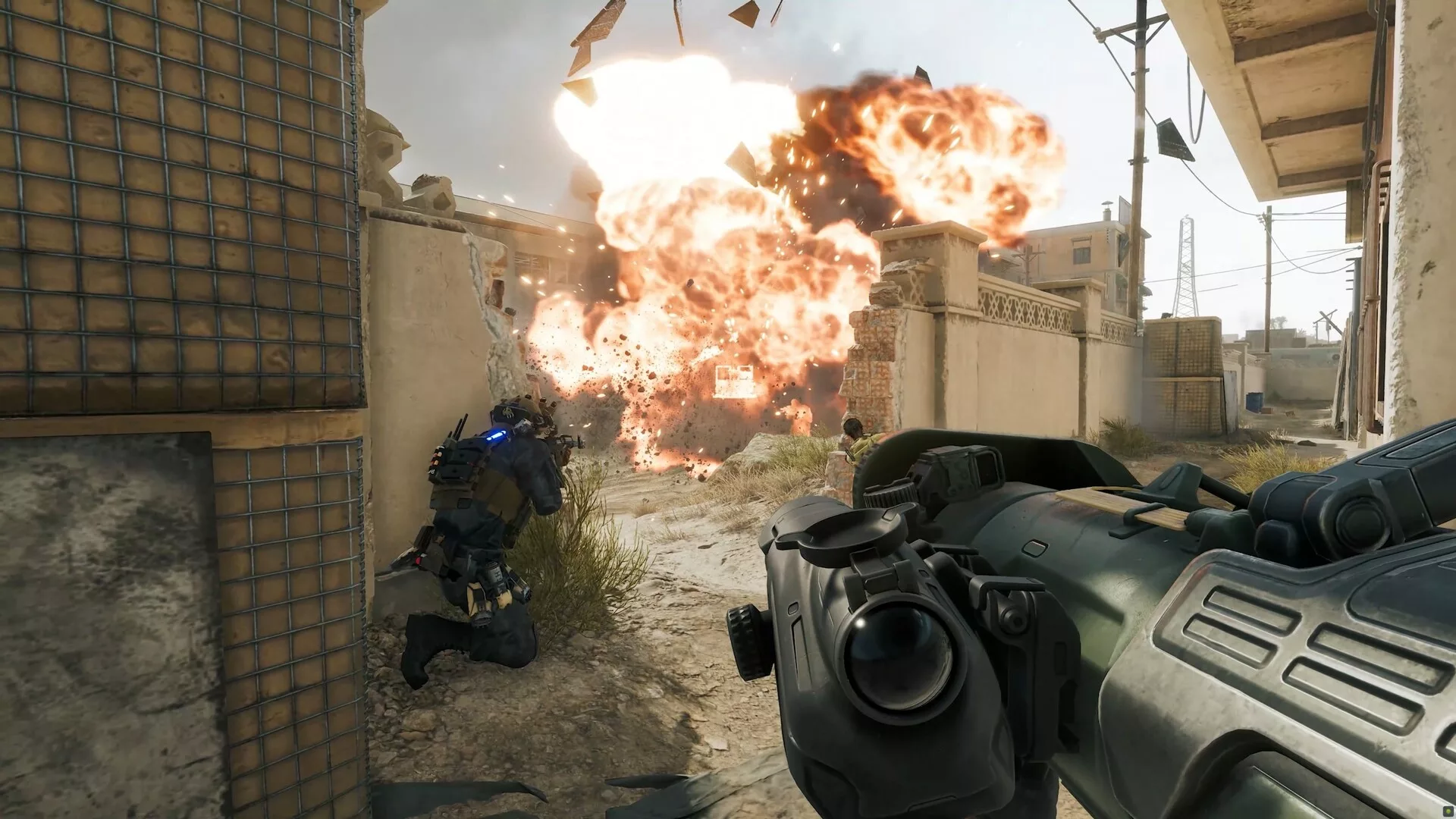
- Textures: dependem sobretudo da memória da placa gráfica (VRAM), não da potência. Com 8 GB, Medium; com 12 GB ou mais, High sem grande custo em FPS.
- Texture Filtering: deixa as texturas no chão nítidas ao longe. Pesa pouco: Medium ou High.
- Streaming: Low ou Medium. Num SSD rápido não faz diferença visível.
- Scene Details e Scene View Distance: Low ou Medium. Em Warfare, nos mapas abertos, Medium na Scene View Distance ajuda a perceber o que está ao longe.
- Shaders: Low para FPS; sobe para Medium ou High se a placa aguenta e queres o jogo mais bonito.
- Rendering Scale: 100. Baixar para 80–90 dá FPS, mas a imagem fica mole; o upscaling do passo seguinte faz o mesmo com melhor resultado.
Passo 4: Super Resolution — DLSS, FSR ou XeSS
Se, depois do Passo 3, ainda te falta FPS, é aqui que o ganhas sem baixar a resolução. O jogo desenha a imagem numa resolução mais baixa e reconstrói-a para a resolução do monitor.
- Super Resolution Mode: DLSS nas placas NVIDIA RTX; FSR nas AMD e em placas mais antigas; XeSS nas Intel Arc.
- Super Resolution: Quality em 1080p; Balanced em 1440p; Performance só em 4K ou se o PC estiver mesmo no limite.
- DLSS Frame Generation: Off em Warfare e Operations. Os FPS sobem no contador, mas o input lag aumenta e isso sente-se na mira. Na campanha Black Hawk Down, contra a IA, podes ligar à vontade.
- NVIDIA Reflex Low Latency: ligado (On ou Enhanced, conforme o que o menu mostrar). É das melhores opções para reduzir o input lag nas placas NVIDIA.
Os modos com mais jogadores, como Warfare, carregam muito o processador. Se o FPS não sobe quando ligas o DLSS ou o FSR, o limite é o processador e não a placa gráfica: aí, baixa Scene Details, Particles e Animation, que aliviam o processador.
Se ainda falta FPS: por esta ordem
- Confirma o Refresh Rate e o In-Match Frame Rate Cap (Passo 1).
- Shadows, Global Illumination Quality e Volumetric Fog em Low.
- Liga o Super Resolution Mode em Quality, depois Balanced.
- Desce Textures para Medium se a placa tem 8 GB ou menos.
- Baixa o Default FOV para 100.
- Só no fim, Rendering Scale para 90.
Se já fizeste tudo isto e continuas abaixo dos 60 FPS, o PC está no limite para este jogo. Vê os nossos guias Que PC comprar? para saber que peças fazem mais diferença. E se jogas outros shooters, temos guias parecidos para Battlefield 6, Counter-Strike 2, Valorant e ARC Raiders.
Lista rápida
| Definição | Valor |
|---|---|
| Display Mode | Fullscreen |
| Refresh Rate | Máximo do monitor |
| In-Match Frame Rate Cap | Hz do monitor |
| V-Sync | Off |
| Default FOV | 100 a 120 |
| Graphics Preset | Custom |
| Shadows / Shadow Map | Low |
| Global Illumination Quality | Low |
| Volumetric Fog | Low |
| Reflections | Low |
| Ambient Occlusion | Off ou Medium |
| Particles / Distortion | Low |
| Weapon Motion Blur / Depth of Field | Off |
| Textures | Medium (8 GB) / High (12 GB+) |
| Texture Filtering | Medium ou High |
| Rendering Scale | 100 |
| Super Resolution Mode | DLSS / FSR / XeSS |
| DLSS Frame Generation | Off em PvP |
| NVIDIA Reflex Low Latency | On |
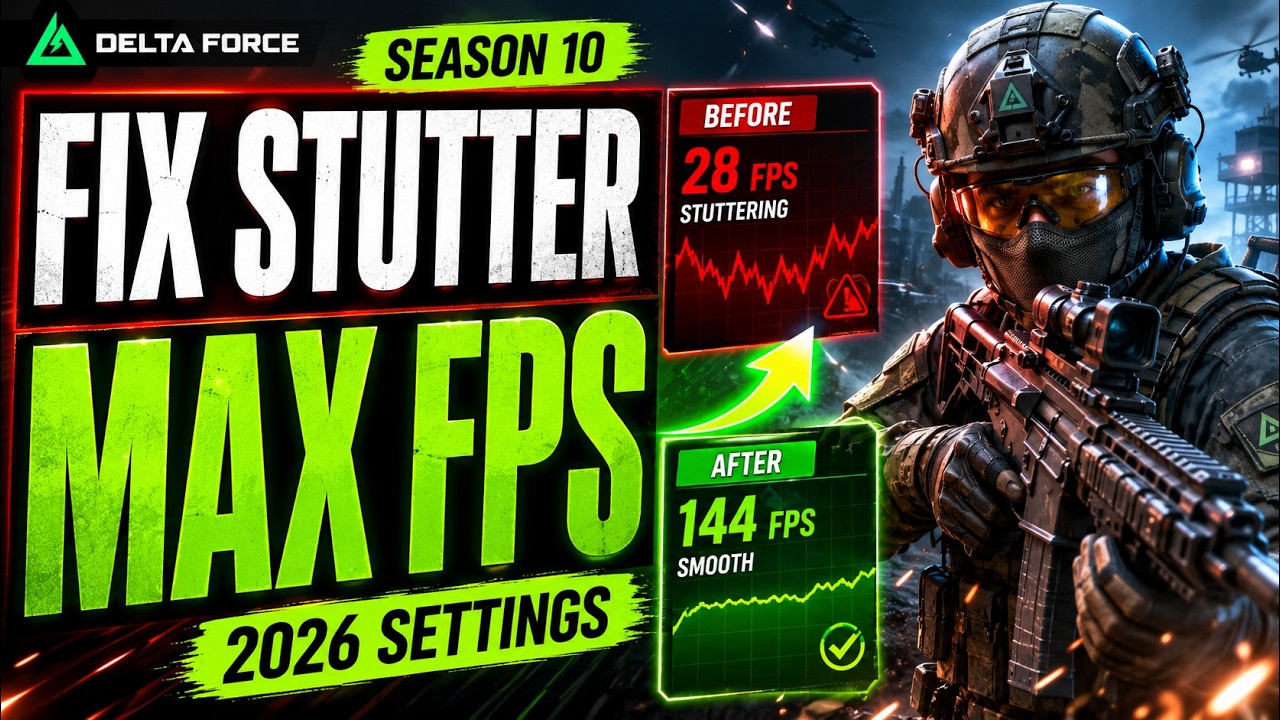
Para veres estas opções no ecrã, o criador OnlyKingFox tem um vídeo com as definições para a temporada atual (Season 10):
 O YouTube pode guardar cookies quando carregares.
Que FOV usas tu no Delta Force? Vota e diz-nos nos comentários quantos FPS tens em Warfare.
Que FOV usas no Delta Force?
- 120, quero ver tudo0%
- Entre 100 e 1100%
- Menos de 1000%
- Nunca mexi nisso0%
O teu PC não aguenta os 64 jogadores de Warfare, ou queres saber que placa gráfica te dá mais FPS por euro? Passa na CHIP7 Portimão e ajudamos-te a escolher.

0 comentários
Ainda ninguém comentou. Começa tu.