



Guia Phantom Blade Zero: as melhores definições gráficas para ter mais FPS sem estragar a imagem — e quando vale a pena ligar o ray tracing
Phantom Blade Zero é o jogo do momento no PC: chegou aos 431 mil jogadores ao mesmo tempo na Steam no dia de lançamento. Mas o jogo de ação da S-GAME é pesado, e o combate rápido, à base de parry, pede FPS altos e estáveis. Este guia é para quem quer tirar o máximo do PC sem perder a qualidade de imagem — desde placas de entrada até às RTX 50.
Se ainda estás a dar os primeiros passos no combate, começa pelo nosso guia de primeiros passos de Phantom Blade Zero.
O resumo em 30 segundos
- Começa no preset Very High (ou High em placas mais modestas) e passa para Custom;
- High-Quality Hair: Off — é a definição que mais FPS dá;
- Shadow Quality: High — Ultra custa muito e quase não se vê a diferença;
- Super Resolution Method: DLSS (NVIDIA), FSR (AMD) ou XeSS (Intel), em Quality;
- Super Resolution Output Scale: 100%, não em Auto;
- Ray Tracing Quality: Off, a não ser que tenhas FPS e memória de sobra;
- Frame Generation só depois de teres pelo menos 50 a 60 FPS sem ele;
- texturas no máximo que a memória da placa gráfica aguentar.
Requisitos e o que esperar do teu PC
Os requisitos oficiais já contam com upscaling ligado (DLSS, FSR ou XeSS) e pedem um SSD. O jogo ocupa cerca de 145 GB.
| Mínimos | Recomendados | |
|---|---|---|
| Placa gráfica | NVIDIA GTX 1660 6 GB ou AMD RX 5500 XT 8 GB | NVIDIA RTX 3060 Ti 8 GB ou AMD RX 6700 XT 12 GB |
| Processador | Intel Core i7-8700K ou AMD Ryzen 5 3600 | Intel Core i5-10600K ou AMD Ryzen 5 5600X |
| Memória RAM | 16 GB | 16 GB |
| Objetivo | 1080p a 30 FPS | 1440p a 60 FPS |
| Espaço | 145 GB em SSD | 145 GB em SSD |
O teu PC corre o Phantom Blade 0?
Diz a tua placa gráfica e em que resolução jogas. Fica guardado neste browser para os próximos jogos — sem conta nem email.
Ver a página do jogo, com os requisitos completos
Estimativa a partir dos requisitos publicados do jogo e de uma tabela de desempenho de placas gráficas e processadores (de 2015 até hoje). Serve para orientar, não substitui um teste.
A S-GAME indica ainda uma RTX 5060 para 1080p a 60 FPS com ray tracing e uma RTX 5080 para 4K a 60 FPS com path tracing.
Primeiro passo: o preset e o upscaling
O menu de gráficos tem um botão Apply Recommended Graphics Preset, que escolhe as opções conforme o teu hardware. É um bom ponto de partida, mas não é o melhor resultado. O preset Ultra em particular não compensa: segundo os testes de lançamento citados pela G2A, um perfil Custom bem afinado passou de 74 para 103 FPS a 1440p face ao Ultra — cerca de 39% a mais com uma imagem quase igual.
No Super Resolution Method escolhe:
- DLSS numa placa NVIDIA RTX;
- FSR numa placa AMD (aparece também um slider Sharpness, que começa em 0);
- XeSS numa Intel Arc;
- TSR (o upscaling do Unreal Engine) como alternativa universal — neste caso, deixa Anti-Aliasing Quality em Medium.
No Super Resolution Mode, usa Quality em 1080p e 1440p e passa para Balanced só se precisares de mais FPS. Em 4K, Quality nas placas mais fortes e Balanced nas restantes.
Atenção à Super Resolution Output Scale: em Auto, o jogo pode baixar a escala sozinho. Numa RTX 3060 Ti, o Auto escolheu 90%, o que faz o jogo desenhar a 2304×1296 em vez de 1440p e deixa a imagem mais mole. Põe em 100%.
As definições que mais FPS dão
High-Quality Hair: desliga já
É a mudança com mais efeito. Numa RTX 3060 Ti a 1440p, desligar High-Quality Hair fez o jogo passar de 64 para 91 FPS. Outros testes falam numa perda de cerca de 19% com esta opção ligada. A diferença vê-se sobretudo em grandes planos das personagens, nos cabelos compridos — no combate, quase não se nota.

Shadow Quality: High
As sombras são a segunda definição que mais pesa. Na mesma RTX 3060 Ti, High deu 61 FPS, Very High 56 e Ultra 48. Não vale a pena descer para Medium ou Low: não deram mais FPS do que High e tiraram a maior parte das sombras da cena.
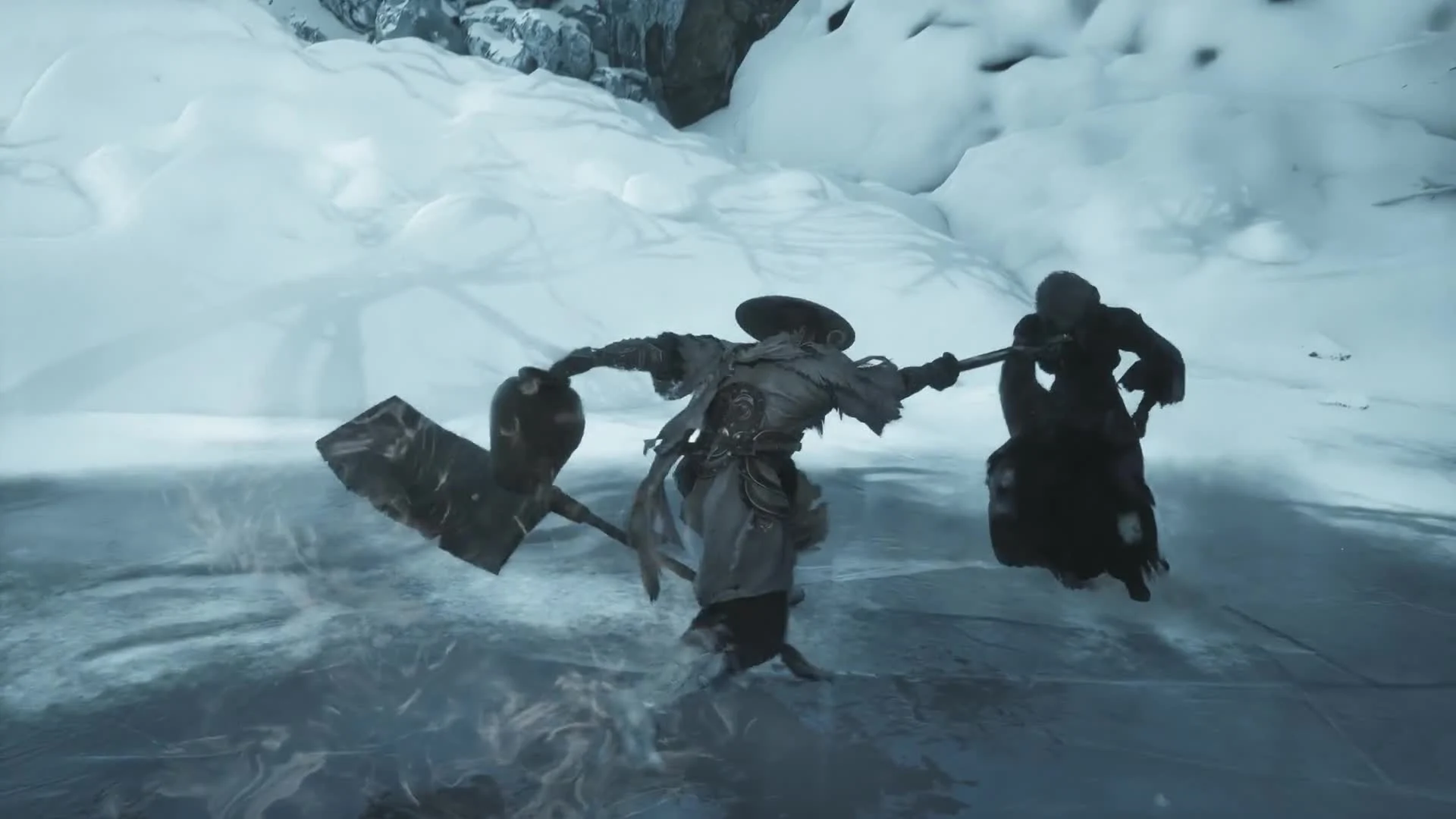
Lighting, Effects e Environment Detail
- Lighting Quality: High. Very High e Ultra custam mais para uma diferença subtil. Não desças para Low ou Medium: a luz na vegetação fica instável;
- Effects Quality: High. Recupera FPS e mantém as partículas, o fogo e o fumo perto do máximo;
- Material Quality: High;
- Environment Detail Quality: Medium. Tira alguma vegetação e pormenores pequenos do cenário e liberta bastante a placa gráfica.
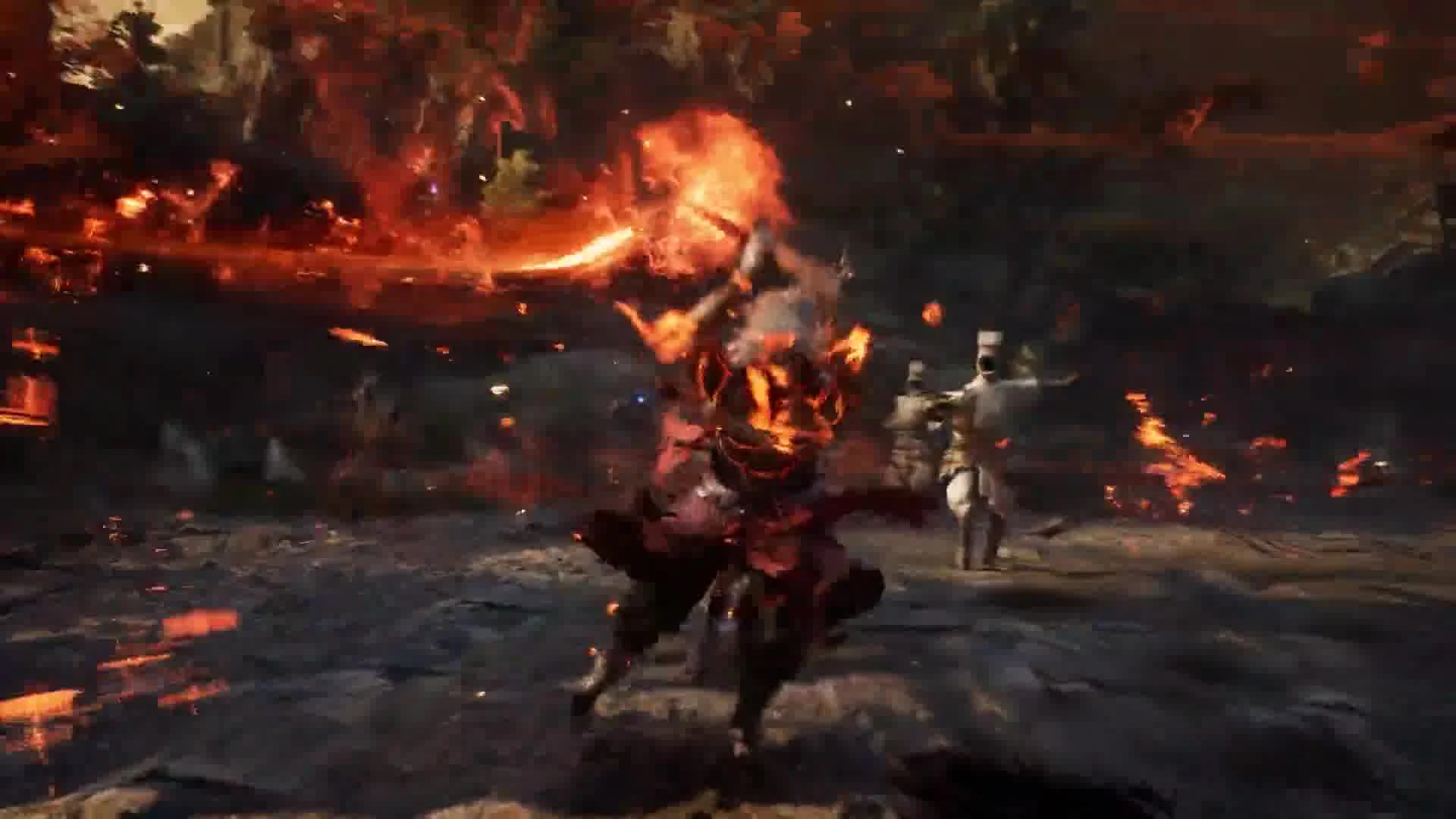
View Distance: High
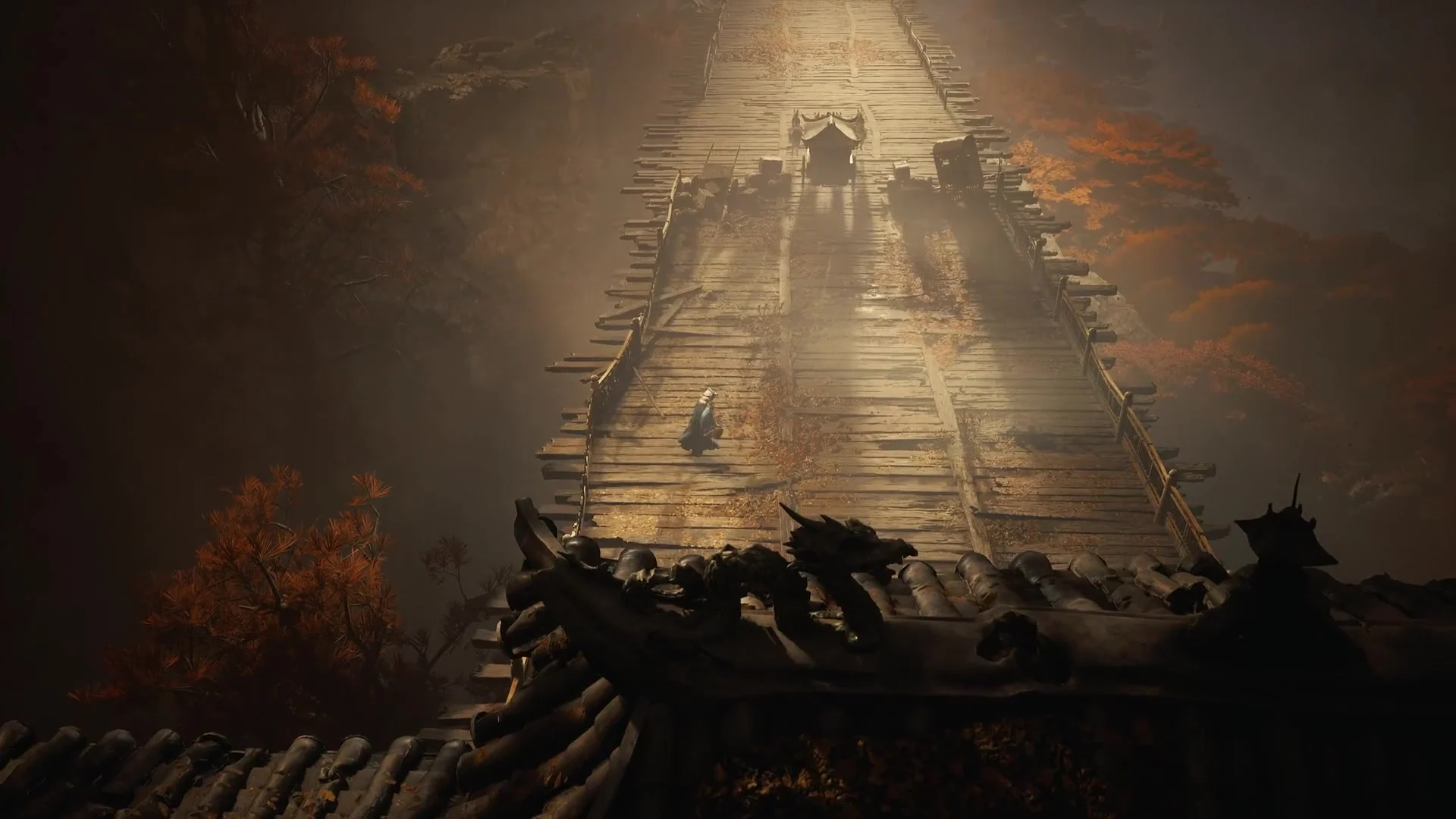
Em High poupas o custo do último degrau (Ultra) e quase não perdes nada ao longe. Só nos cenários muito abertos, como as pontes e os vales, se nota alguma diferença.
As que podes deixar no máximo
Estas pesam pouco e mudam bastante a imagem, por isso podes deixá-las em Ultra:
- Reflection Quality;
- Ambient Occlusion Quality;
- Character Texture Quality e Character Model Quality;
- Environment Model Quality.
Texturas e memória da placa gráfica
As texturas quase não custam FPS, mas usam memória da placa gráfica (VRAM). A 1440p com DLSS Quality, as texturas em Very High usaram cerca de 6,2 GB e em Ultra cerca de 6,4 GB. Com uma placa de 8 GB, Ultra funciona se não ligares o ray tracing. Com menos de 8 GB, usa High em Environment Texture Quality.
Ray tracing e path tracing: só com folga
O menu tem Ray Tracing Quality com três opções: Off, Ray Tracing e Path Tracing (este último liga obrigatoriamente o Ray Reconstruction do DLSS). O custo é alto:
- numa RTX 3060 Ti a 1440p, com DLSS Quality e tudo em Ultra: 76 FPS sem ray tracing, 68 com Ray Tracing, 57 com Ray Tracing e Ray Reconstruction e 55 com Path Tracing;
- o path tracing fez a memória usada subir de cerca de 7,7 para 9 GB — acima do que uma placa de 8 GB tem;
- numa RTX 5070 Ti em 4K, com DLSS Quality: 41 FPS com Ray Tracing e 36 com Path Tracing.
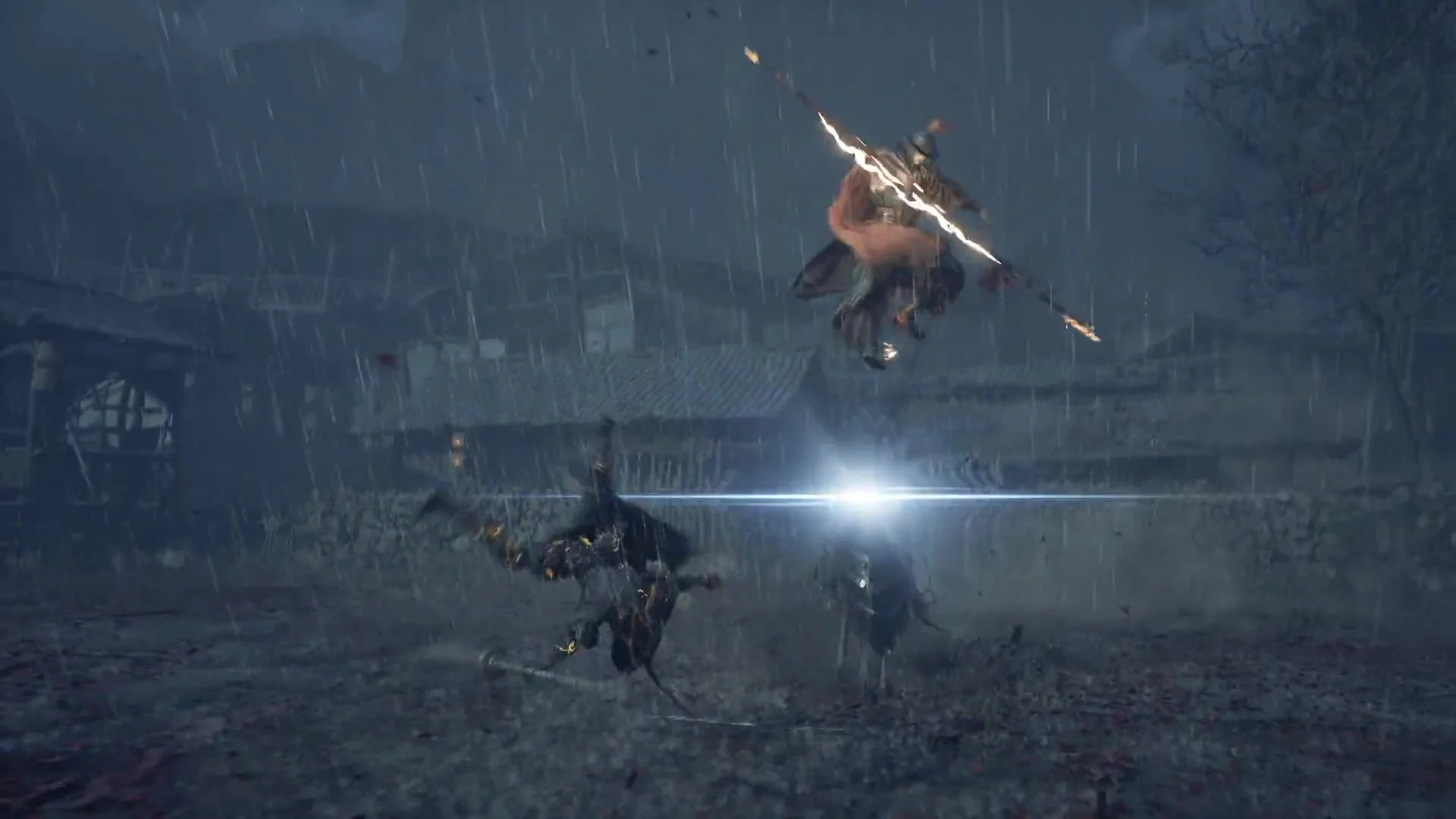
A recomendação: Off em placas de 8 GB e na maior parte das placas de gama média. Liga o ray tracing só se tiveres 10 a 12 GB de memória ou mais e FPS de sobra.
Frame Generation e input lag
A Frame Generation dá muitos FPS: numa RTX 4060 a 1080p, em High com DLSS Quality, passou de 81 para 120 FPS em 2x. As RTX 50 têm todos os modos, de 2x a 6x e Dynamic; as GTX 16 e as RTX 30 usam a Frame Generation do FSR.
Mas num jogo de parry, a resposta conta tanto como os FPS. Por isso:
- liga a Frame Generation só se já tiveres 50 a 60 FPS sem ela;
- deixa o NVIDIA Reflex (ou o Low Input Latency da AMD) em Enable automatically;
- desliga o V-Sync: o próprio jogo avisa que, com V-Sync ligado, a Frame Generation pode baixar muito os FPS de base. Com um monitor G-Sync ou FreeSync, não precisas dele.
Driver, SSD e shaders
- Driver: no lançamento, a S-GAME recomendou evitar o driver 621.01 da NVIDIA. A NVIDIA já corrigiu os problemas com o Hotfix 621.12. Nas Radeon, usa o AMD Adrenalin 26.10.2. Tens todos os drivers na secção Drivers;
- SSD: obrigatório. Num disco rígido, o jogo vai ter quebras constantes;
- Shaders: deixa a compilação de shaders terminar no primeiro arranque antes de começar a jogar;
- Testa no sítio certo: mede os FPS num combate com vários inimigos, não a passear num corredor vazio.
Lista rápida
| Definição | Valor recomendado |
|---|---|
| Quality Preset | Custom (a partir de Very High ou High) |
| Super Resolution Method | DLSS / FSR / XeSS (TSR como alternativa) |
| Super Resolution Mode | Quality (Balanced se precisares) |
| Super Resolution Output Scale | 100% |
| Frame Generation | Off, ou 2x com 50–60 FPS de base |
| NVIDIA Reflex / Low Input Latency | Enable automatically |
| V-Sync | Off (com G-Sync/FreeSync) |
| Ray Tracing Quality | Off (On só com 10–12 GB de VRAM e folga) |
| Shadow Quality | High |
| Reflection Quality | Ultra |
| Lighting Quality | High |
| Effects Quality | High |
| Material Quality | High |
| Ambient Occlusion Quality | Ultra |
| Motion Blur | Off ou Low |
| View Distance | High |
| Character Texture / Model Quality | Ultra |
| High-Quality Hair | Off |
| Environment Texture Quality | Ultra (8 GB+), High com menos memória |
| Environment Model Quality | Ultra |
| Environment Detail Quality | Medium |
O trailer de lançamento de Phantom Blade Zero, do canal oficial do jogo — as imagens deste guia são do trailer:
 O YouTube pode guardar cookies quando carregares.
Cada PC é diferente, por isso estes valores são um ponto de partida. E tu, quantos FPS estás a ter? Vota e diz-nos nos comentários que placa gráfica tens e que definições usas.
Quantos FPS tens em Phantom Blade Zero?
- Menos de 400%
- Entre 40 e 600%
- Entre 60 e 1000%
- Mais de 1000%
Se o teu PC não chega para jogar Phantom Blade Zero como queres, passa na CHIP7 Portimão: ajudamos a ver se compensa trocar a placa gráfica, a memória ou passar para um SSD.



0 comentários
Ainda ninguém comentou. Começa tu.