



Guia PUBG: Battlegrounds: as melhores definições para ter mais FPS e ver melhor os inimigos — e como ligar o novo DLSS 4.5 e FSR 4.1
PUBG: Battlegrounds continua no top dos jogos mais jogados da Steam, e em setembro ganhou uma novidade importante para quem joga no PC: a atualização 43.1 trouxe NVIDIA DLSS 4.5 e AMD FSR 4.1. Este guia é para quem quer mais FPS e, sobretudo, ver os inimigos mais cedo — em PUBG, ver primeiro conta mais do que ter o jogo bonito.
Os nomes das opções estão como aparecem no jogo, em inglês.
O resumo em 30 segundos
- Foliage, Shadows e Effects em Very Low: mais FPS e menos erva e fumo a tapar inimigos.
- Post-Processing em Low (ou Very Low se precisares de FPS).
- Texture em Medium ou mais, se a tua placa tiver pelo menos 6 GB de VRAM.
- View Distance em Medium — nunca em Very Low.
- Anti-Aliasing em Medium: é o mínimo para aparecer o DLSS/FSR.
- Screen Scale em 100 (nunca abaixo de 90).
- Motion Blur desligado, V-Sync desligado, Sharpen ligado.
- FPP Camera FOV entre 100 e 103.
- Mede os FPS num jogo a sério, não no lobby.
Antes de começar: o que o teu PC precisa
PUBG é grátis e não é muito pesado, mas as partidas grandes, com 100 jogadores e muitos edifícios, puxam pelo processador. Estes são os requisitos oficiais na Steam:
| Mínimos | Recomendados | |
|---|---|---|
| Placa gráfica | NVIDIA GeForce GTX 960 2GB / AMD Radeon R7 370 2GB | NVIDIA GeForce GTX 1060 3GB / AMD Radeon RX 580 4GB |
| Processador | Intel Core i5-4430 / AMD FX-6300 | Intel Core i5-6600K / AMD Ryzen 5 1600 |
| Memória RAM | 8 GB | 16 GB |
| Sistema | Windows 10 64-bit | Windows 10 64-bit |
| Espaço | 40 GB | 50 GB |
Antes de mexer no jogo, atualiza o driver: os mais recentes no site são o Driver NVIDIA GeForce 621.01, o Driver AMD Adrenalin 26.10.1 e o Driver Intel Arc 101.9150 — tens todos na secção Drivers.
Passo 1: o ecrã
Em Settings > Graphics:
- Display Mode: Fullscreen. Dá menos atraso do que janela sem bordas.
- Resolution: a nativa do teu monitor.
- FPP Camera FOV: entre 100 e 103. Vês mais para os lados em primeira pessoa. Se te deixar enjoado, baixa para 95–97.
- Brightness: entre 50 e 70. Usa sempre o controlo do jogo, e não filtros de programas externos.
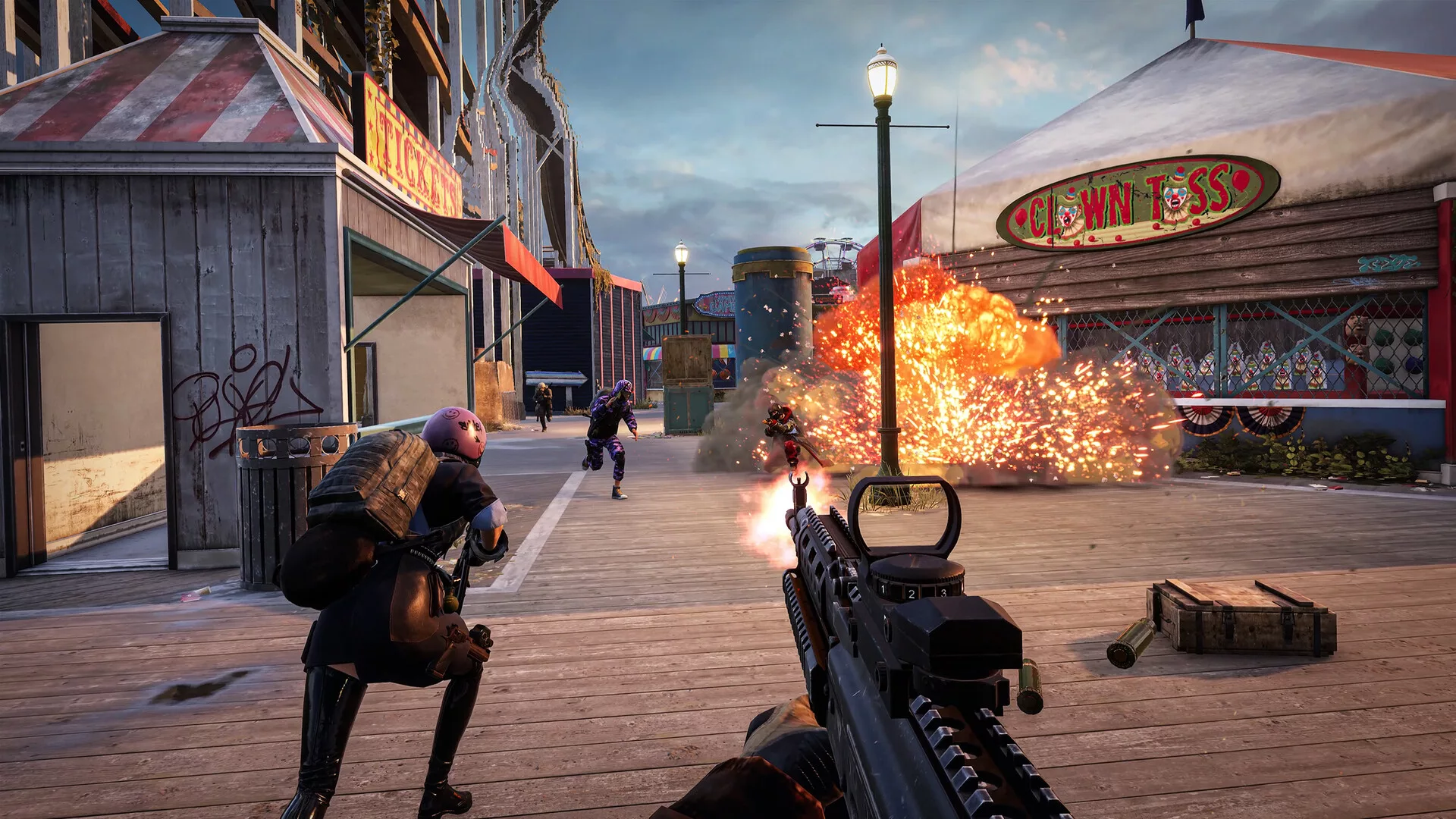
Passo 2: as definições avançadas, uma a uma
Em Settings > Graphics > Advanced, muda o Overall Quality para Custom e ajusta assim:
Screen Scale: 100
É a resolução a que o jogo é desenhado. Abaixo de 100 ganhas FPS, mas a imagem fica desfocada e os inimigos ao longe confundem-se com o cenário. As páginas oficiais de apoio do jogo aconselham a não descer abaixo de 90. Se precisas de FPS, usa antes o DLSS ou o FSR (ver Passo 3).
Anti-Aliasing: Medium
Tira os "dentes de serra" das linhas. Com tudo desligado, os contornos tremem e os inimigos ao longe ficam com "chuvisco". Medium é o equilíbrio certo — e é obrigatório para o DLSS/FSR aparecer no menu.
Post-Processing: Low
Controla efeitos como o brilho à volta das luzes e alguma neblina. Em Low tens a imagem mais limpa com pouco custo; Very Low dá mais uns FPS em PCs mais fracos.
Shadows: Very Low
As sombras pesam muito e quase não ajudam a jogar. Em Very Low ganhas FPS e as zonas escuras ficam menos fechadas.
Texture: Medium (ou High/Ultra com VRAM de sobra)
As texturas pesam na memória da placa, não tanto nos FPS. Com 6 GB ou mais de VRAM, podes subir para High ou Ultra sem perder desempenho. Com 4 GB, fica em Medium.
Effects: Very Low
Explosões, fumo e poeira ficam mais simples e tapam menos a vista. É também das opções que mais FPS dá nos momentos de confusão.
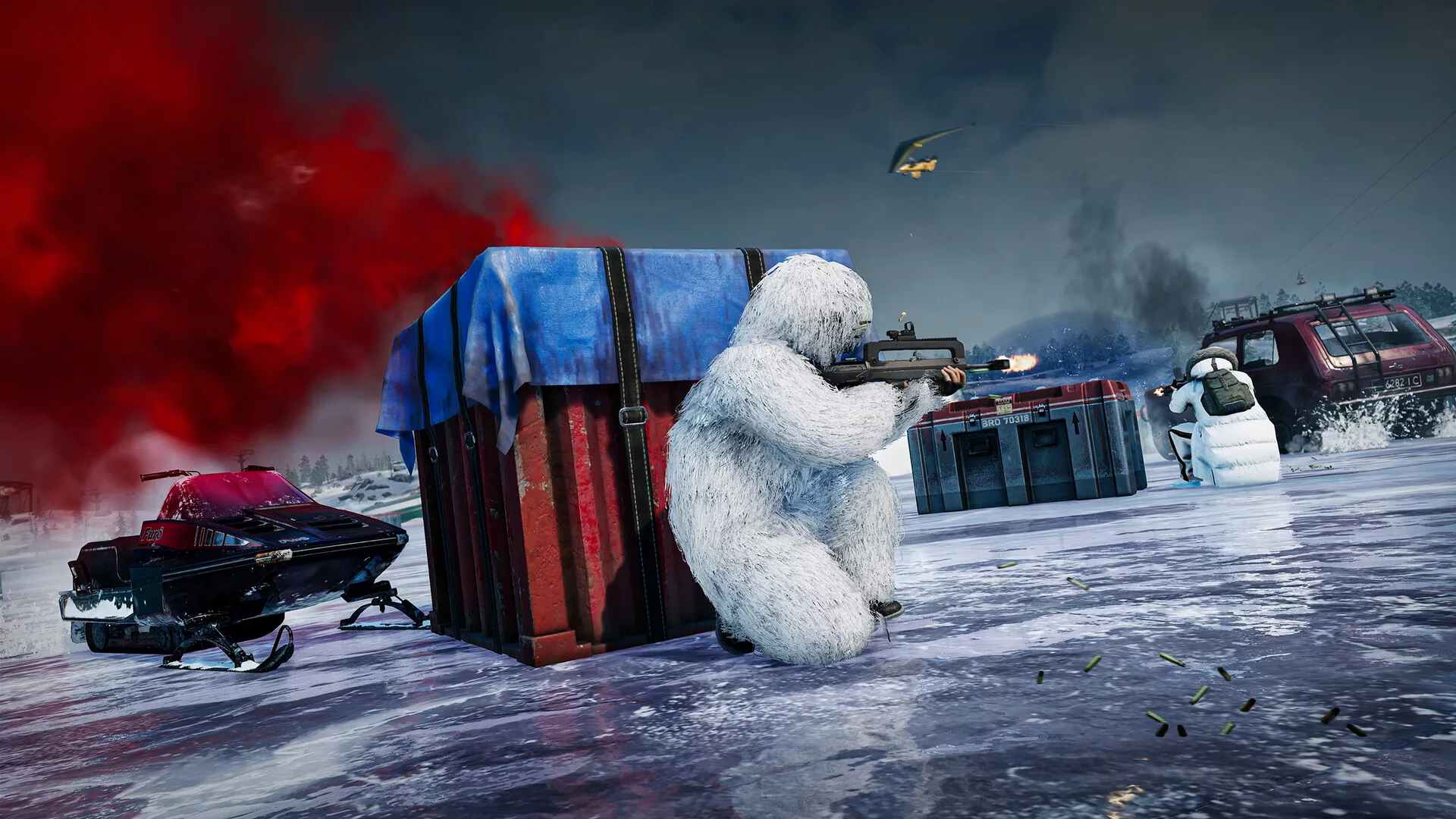
Foliage: Very Low
É a opção mais importante para competitivo. Em Very Low há menos erva e arbustos a desenhar ao longe, o que dá mais FPS e menos sítios onde um inimigo deitado se esconde à distância. Por isso quase todos os jogadores competitivos a usam no mínimo.
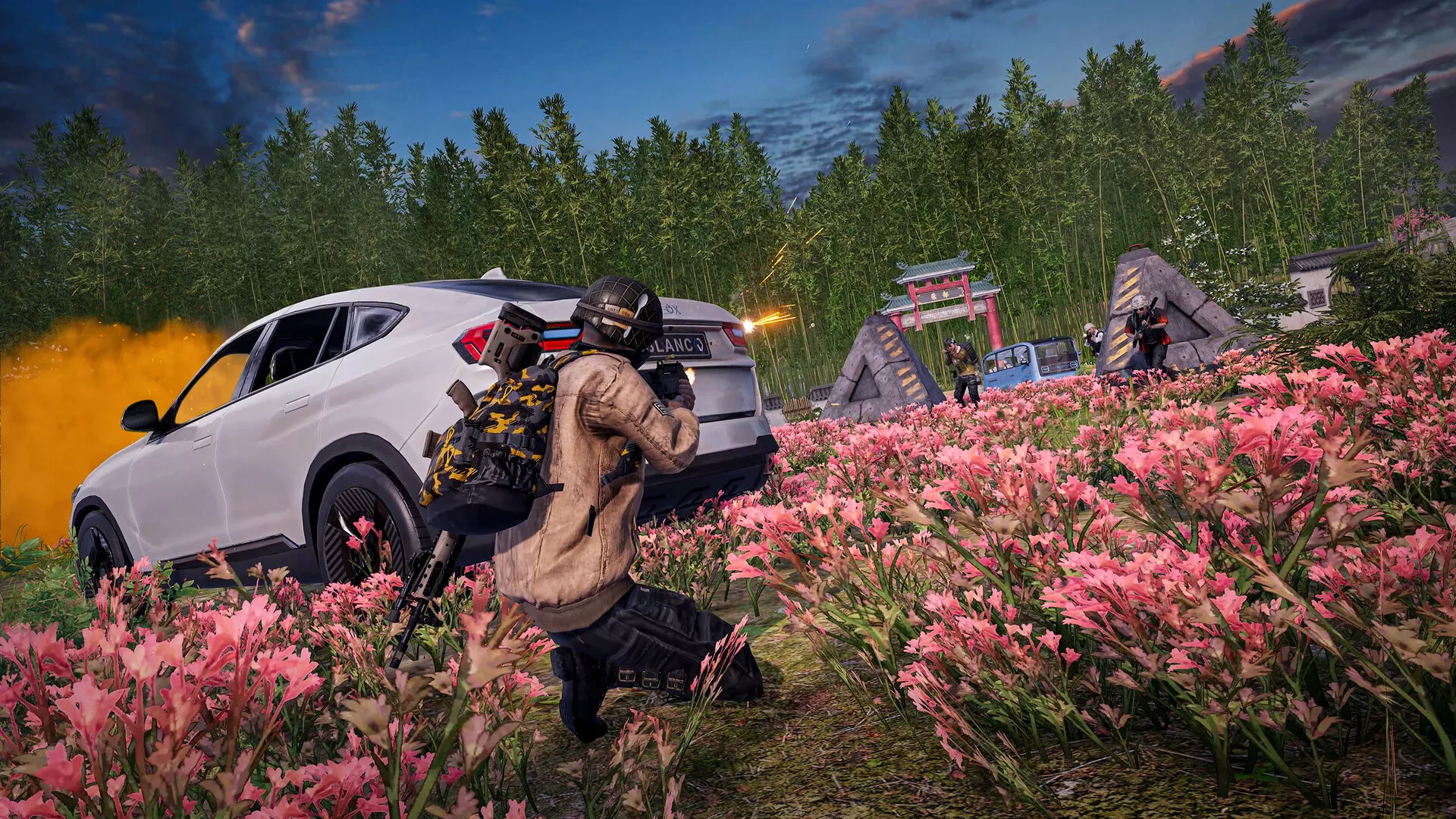
View Distance: Medium
Define até onde se veem edifícios e objetos. Nunca uses Very Low: casas e muros ao longe começam a aparecer e desaparecer, e podes não perceber de onde vem um tiro. Medium é o ponto certo; com um processador forte, High.
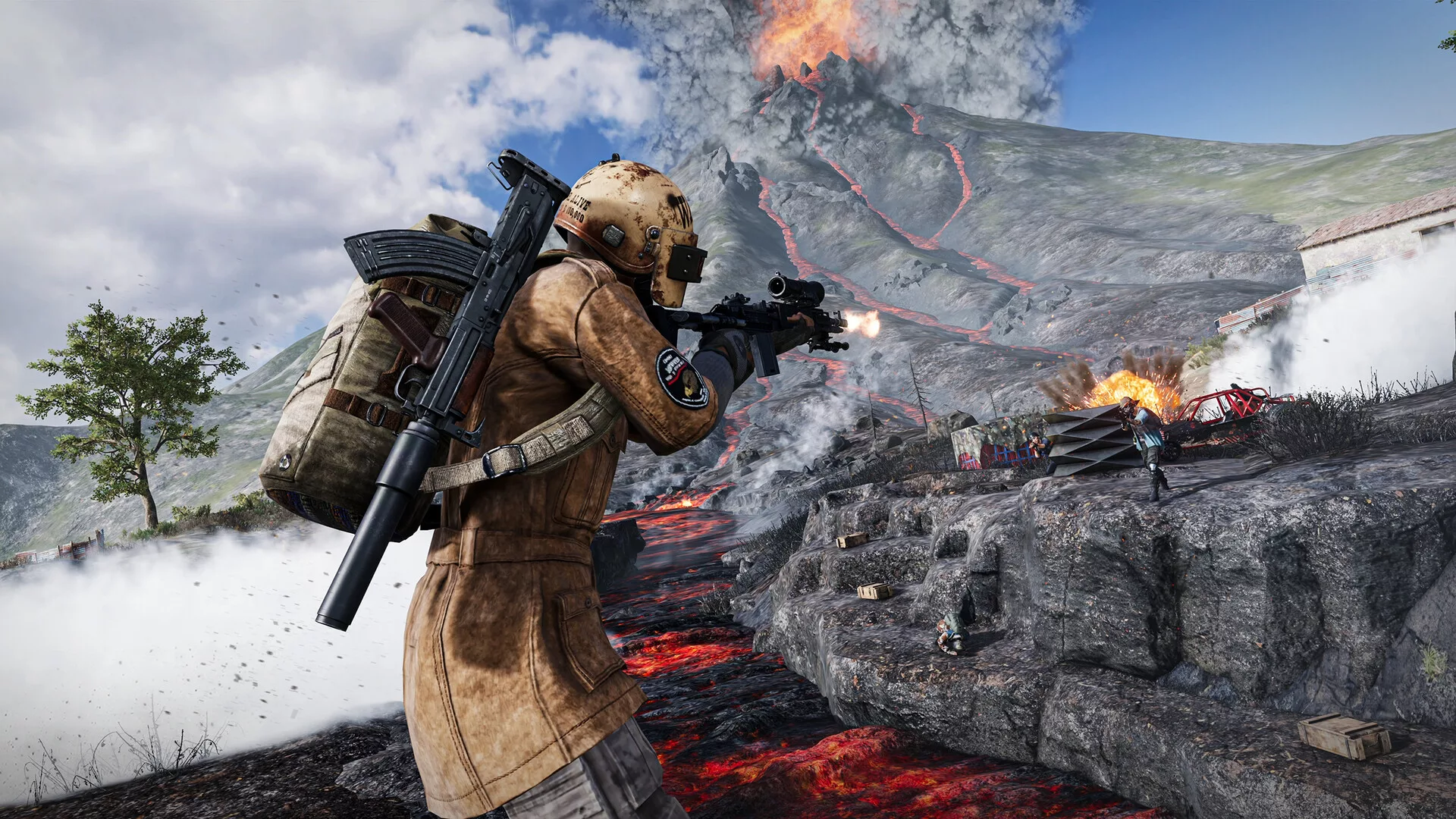
Sharpen, Motion Blur e V-Sync
- Sharpen: ligado. Deixa a imagem mais nítida, sobretudo com Anti-Aliasing ou DLSS/FSR.
- Motion Blur: desligado. Só borra a imagem quando viras a câmara.
- V-Sync: desligado, no jogo e no painel da placa. Se tiveres um monitor com G-Sync ou FreeSync, limita os FPS 3 a 5 abaixo da frequência do monitor (ex.: 141 FPS num monitor de 144 Hz).
Passo 3: DLSS 4.5 e FSR 4.1
Desde a atualização 43.1, de 9 de setembro, há uma opção nova em Settings > Graphics > Advanced: Resolution Upscaling, com três escolhas — NVIDIA DLSS, AMD FSR ou Disable.
O que fazem: o jogo desenha a imagem numa resolução mais baixa e a placa reconstrói-a para a resolução do monitor. Ganhas FPS sem a imagem ficar tão desfocada como com o Screen Scale baixo.
- A opção só aparece com o Anti-Aliasing em Medium, High ou Ultra. Se não a vês, é por isso.
- Podes escolher o modo de qualidade à mão, ou deixar o jogo escolher conforme a resolução.
- DLSS é para placas NVIDIA RTX; FSR funciona em mais placas. Para saber que Radeon suportam o FSR 4.1, vê o que explicámos em FSR 4.1 nas Radeon RX 6000.
Quando vale a pena: em 1440p e 4K, ligado em modo Quality, é quase sempre ganho. Em 1080p, a imagem de base é mais pequena e o resultado pode ficar mais suave; experimenta e, se os inimigos ao longe ficarem menos definidos, volta a Disable.
Passo 4: medir bem
Desde a atualização 42.2, o lobby é sempre desenhado em qualidade alta, por isso os FPS que vês lá não contam. Testa num jogo normal ou no modo de treino, de preferência numa zona com muitos edifícios, que é onde o FPS cai mais.
Lista rápida
| Opção | Valor |
|---|---|
| Display Mode | Fullscreen |
| FPP Camera FOV | 100–103 |
| Screen Scale | 100 |
| Anti-Aliasing | Medium |
| Post-Processing | Low |
| Shadows | Very Low |
| Texture | Medium (High/Ultra com 6 GB+ de VRAM) |
| Effects | Very Low |
| Foliage | Very Low |
| View Distance | Medium |
| Sharpen | On |
| Motion Blur | Off |
| V-Sync | Off |
| Resolution Upscaling | DLSS ou FSR em Quality (1440p/4K) |
Se jogas outros shooters, temos guias parecidos para Apex Legends, Counter-Strike 2 e Delta Force.
Este vídeo, do criador RoyaleMishMash, mostra onde fica a opção do DLSS e porque às vezes não aparece:
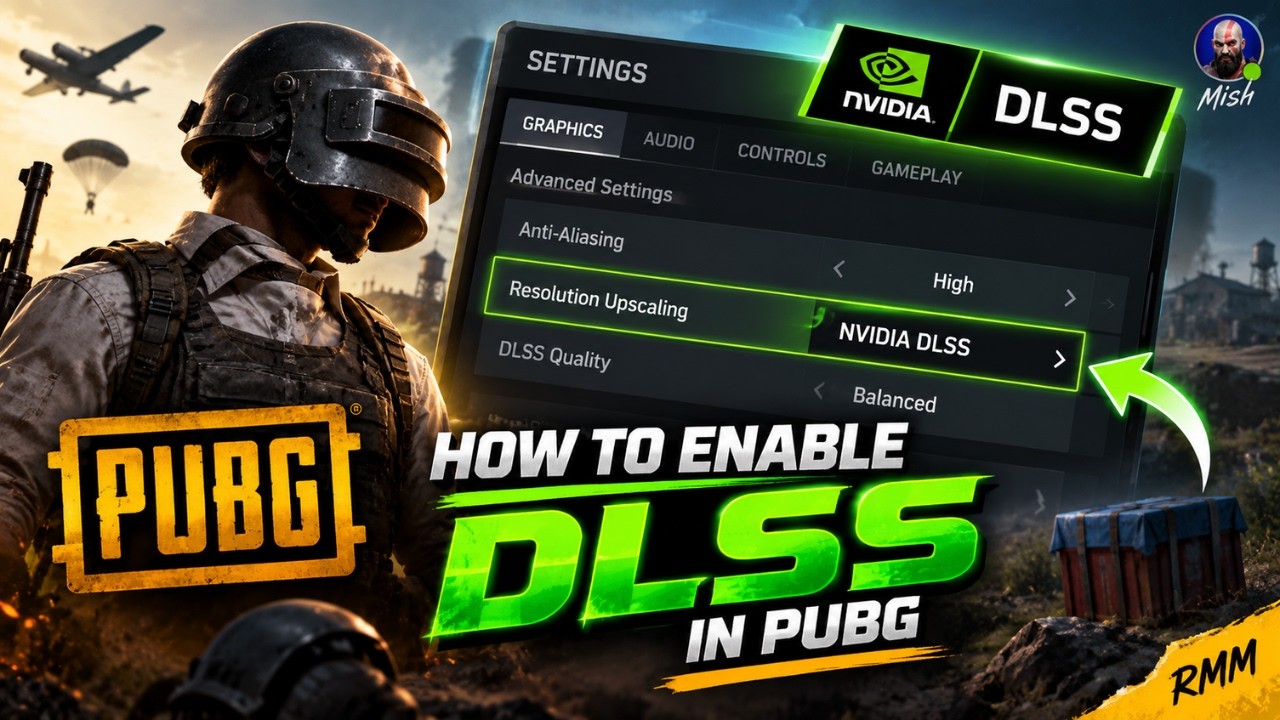 O YouTube pode guardar cookies quando carregares.
E tu, já ligaste o DLSS ou o FSR em PUBG? Vota e diz-nos nos comentários com quantos FPS jogas.
Quantos FPS tens em PUBG?
- Menos de 600%
- Entre 60 e 1440%
- Entre 144 e 2400%
- Mais de 2400%
Se o teu PC já não chega para jogar PUBG com fluidez, passa na CHIP7 Portimão: ajudamos a escolher a placa gráfica ou o upgrade certo — e vê também o nosso guia Que PC comprar?.

0 comentários
Ainda ninguém comentou. Começa tu.